Hướng Dẫn Tải Lên Dữ Liệu Không Gian (Raw Spatial Data) Bằng Camera 360 Lên Xense Portal
Tài liệu hướng dẫn chi tiết quy trình chuẩn bị và tải lên dữ liệu không gian thô (Raw Spatial Data) được thu thập bằng Camera 360 kết hợp với ứng dụng XenseAR ToolBox lên nền tảng Xense Portal, để hệ thống điện toán đám mây tự động tái cấu trúc bản đồ không gian 3D (Spatial Map).
I. TỔNG QUAN
1. Phương pháp tạo Spatial Map bằng Camera 360 (VPS Camera 360) là gì?
VPS Camera 360 là giải pháp số hóa không gian quy mô lớn, kết hợp đồng bộ giữa:
- Video toàn cảnh 360 độ từ các thiết bị chuyên dụng như Insta360.
- Dữ liệu chuyển động (Trajectory).
- Dữ liệu hiệu chuẩn (Calibration) từ ứng dụng XenseAR ToolBox trên điện thoại thông minh.
Dữ liệu thô sau khi tải lên Xense Portal sẽ được hệ thống Cloud tự động ghép nối và tái lập lưới không gian 3D (3D Mesh / Point Cloud) có độ chính xác cao.
Đặc điểm nổi bật
- Phạm vi áp dụng: Tối ưu cho các khu vực có diện tích rộng, từ vài trăm
m²đến hàng chục nghìnm², thậm chí quy môkm². Ví dụ: trung tâm thương mại, tòa nhà văn phòng, khu tham quan ngoài trời, nhà xưởng hoặc các khu vực đường phố phức tạp. - Hiệu suất thu thập vượt trội: Người quay chỉ cần đi 1 lượt duy nhất trên mỗi quỹ đạo đường đi để bao phủ toàn bộ không gian 360°, thay vì phải đi 6 lượt tương ứng với 6 hướng như phương pháp quay bằng camera điện thoại thông thường.
- Thiết bị hỗ trợ: Giao diện Xense Portal hiện tối ưu hóa và hỗ trợ trực tiếp các dòng Insta360 như Insta360 X3, X4, ONE RS 1-Inch 360 Edition cùng các định dạng tương đương.
- Tự động hóa: Hệ thống điện toán đám mây Xense tự động đồng bộ thời gian (sync time), căn chỉnh quỹ đạo di chuyển và tái tạo bản đồ 3D mà không yêu cầu người dùng can thiệp thủ công.
2. Cấu trúc gói dữ liệu đầu vào chuẩn
Khác với phương thức Mobile chỉ yêu cầu 2 tệp, phương thức VPS Camera 360 yêu cầu bắt buộc 3 thành phần dữ liệu đồng bộ:
| STT | Thành phần dữ liệu | Định dạng tệp | Số lượng yêu cầu | Yêu cầu kỹ thuật & Nguồn gốc thu thập |
|---|---|---|---|---|
| 1 | Camera 360 videos | .insv hoặc .mp4 | 1 hoặc nhiều video | Video quay bằng Camera 360, ưu tiên dòng Insta360. Chất lượng khuyến nghị: 5.6K – 25/30 FPS. Camera gắn trên tripod/gậy cao hơn đầu người khoảng ~30 cm, di chuyển ổn định với tốc độ khoảng ~0.5 m/s. Với không gian lớn, thiết bị có thể tự động chia video thành nhiều tệp, ví dụ các cặp tệp _00_... và _10_... của Insta360. Cần chọn toàn bộ các tệp video này. |
| 2 | Toolbox calibration file | .xensecalib | Đúng 1 file duy nhất | Được quay từ ứng dụng XenseAR ToolBox ở chế độ Calibration. Chọn một điểm dễ nhận biết trong không gian, cầm ngang màn hình điện thoại và quay đều trong khoảng 30–60 giây. |
| 3 | Toolbox trajectory file | .xensetrajectory | Đúng 1 file duy nhất | Được trích xuất từ ứng dụng XenseAR ToolBox ở chế độ Trajectory. Thu thập dữ liệu quỹ đạo di chuyển song song với quá trình quay Camera 360. Bấm quay trên điện thoại trước, sau đó bấm quay trên Camera 360 trong khoảng < 1 giây. Khi dừng, dừng điện thoại trước rồi dừng Camera 360. |
Lưu ý về quy tắc đặt tên tệp
Tên của tất cả các file video 360, file calibration và file trajectory bắt buộc chỉ sử dụng:
- Ký tự tiếng Anh không dấu.
- Chữ số.
- Dấu gạch dưới
_.
Ví dụ hợp lệ:
floor1_cam360_part1.insv
calib_floor1.xensecalib
traject_floor1.xensetrajectory
Cảnh báo: Tuyệt đối không sử dụng khoảng trắng, ký tự đặc biệt hoặc tiếng Việt có dấu trong tên tệp.
Ví dụ không hợp lệ:
khu văn phòng.insv
tòa nhà.xensecalib
Hệ thống sẽ phát hiện tên tệp không hợp lệ và từ chối cho phép nhấn nút Upload.
II. HƯỚNG DẪN CHI TIẾT CÁC BƯỚC UPLOAD LÊN PORTAL
Quy trình tải lên dữ liệu không gian từ Camera 360 bao gồm 6 bước theo thiết kế giao diện Portal:
- Khởi tạo tại trang Spatial Map.
- Chọn nguồn dữ liệu Camera 360.
- Cấu hình thông tin không gian.
- Tải lên các tệp dữ liệu.
- Theo dõi tiến trình upload và nhận thông báo kết quả.
- Theo dõi tiến trình xử lý và quản lý bản đồ.
Bước 1: Khởi tạo tạo mới từ trang Spatial Map
-
Mở trình duyệt và đăng nhập vào portal.xensear.vn .
-
Trên thanh menu Sidebar bên trái, nhấp chọn mục Spatial Map.
-
Tại giao diện danh sách bản đồ, nhấp vào nút Create ở góc trên bên trái, bên cạnh thanh tìm kiếm.
-
Hộp thoại Create New Spatial Map hiển thị 4 phương thức tạo bản đồ:
- App Scan: Quét không gian nhỏ (
< 25 m²) trực tiếp bằng ứng dụng di động. - Community Map: Sử dụng bản đồ không gian miễn phí từ cộng đồng.
- GPS: Tạo bản đồ định vị ngoài trời bằng tọa độ GPS.
- VPS: Tải lên dữ liệu không gian thô để hệ thống tự động xử lý.
- App Scan: Quét không gian nhỏ (
-
Tại thẻ VPS, nhấp chọn nút Upload now.
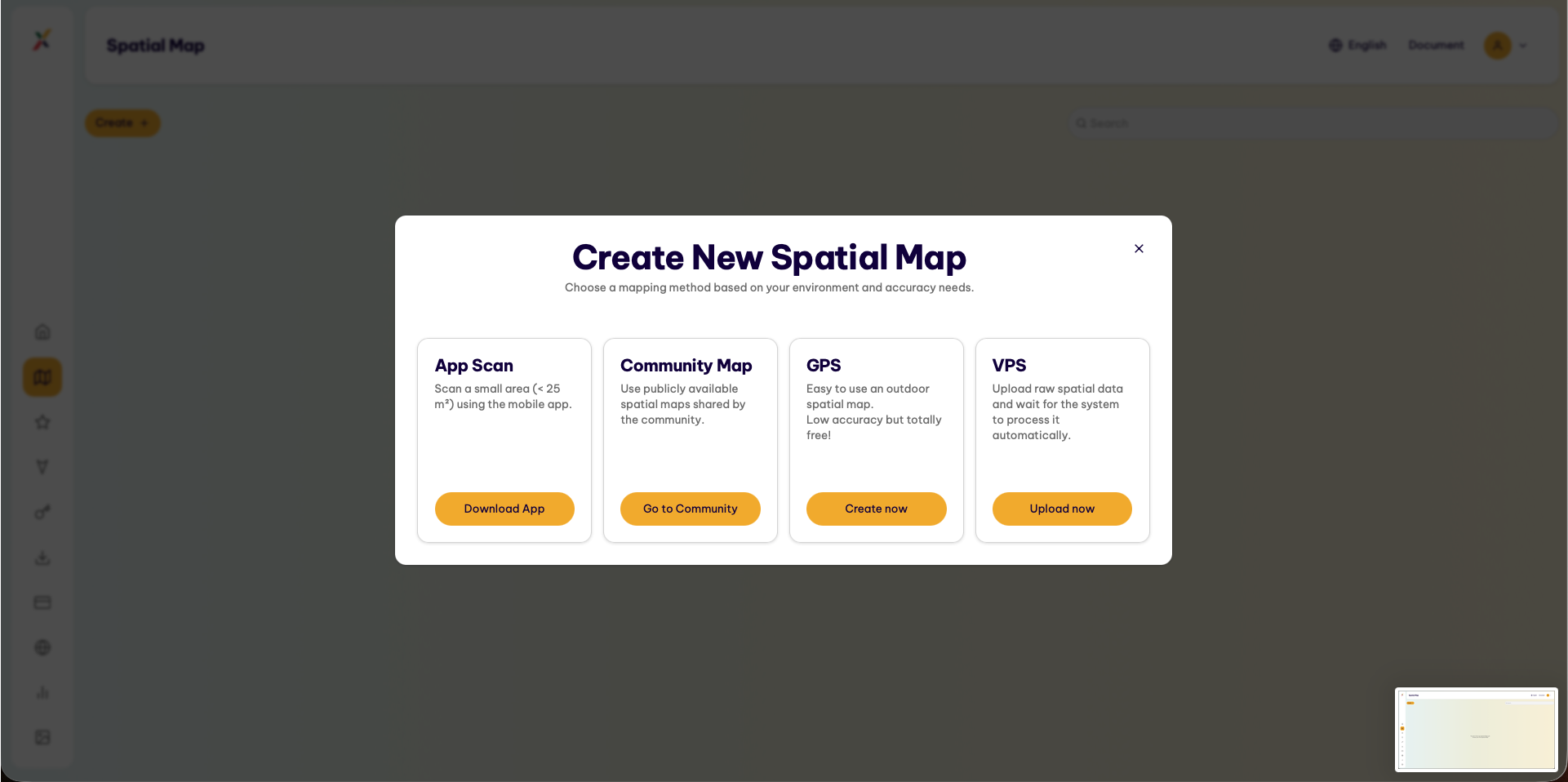
Bước 2: Chọn nguồn dữ liệu Camera 360 (Raw Data Source)
Hộp thoại Upload Raw Spatial Data xuất hiện.
-
Tại bước Select Data Source, chọn thẻ Camera 360.
-
Thẻ Camera 360 hiển thị các thông tin đặc tính:
- Suitable for large indoor or outdoor areas — Phù hợp cho không gian lớn trong nhà hoặc ngoài trời.
- Supports datasets from m² to km² — Hỗ trợ tập dữ liệu từ
m²đếnkm². - Currently supports Insta360 only — Hiện tại hỗ trợ chính thức thiết bị Insta360.
-
Đọc kỹ các lưu ý trong khung Notices:
- Chọn đúng phương thức tương ứng với tập dữ liệu thực tế đã thu thập.
- Kiểm tra kỹ các quy chuẩn quay trước khi tải lên.
- Dữ liệu không đạt tiêu chuẩn kỹ thuật có thể bị hệ thống từ chối trong quá trình xử lý.
-
Nhấn nút Next ở góc dưới bên phải để chuyển sang bước cấu hình.
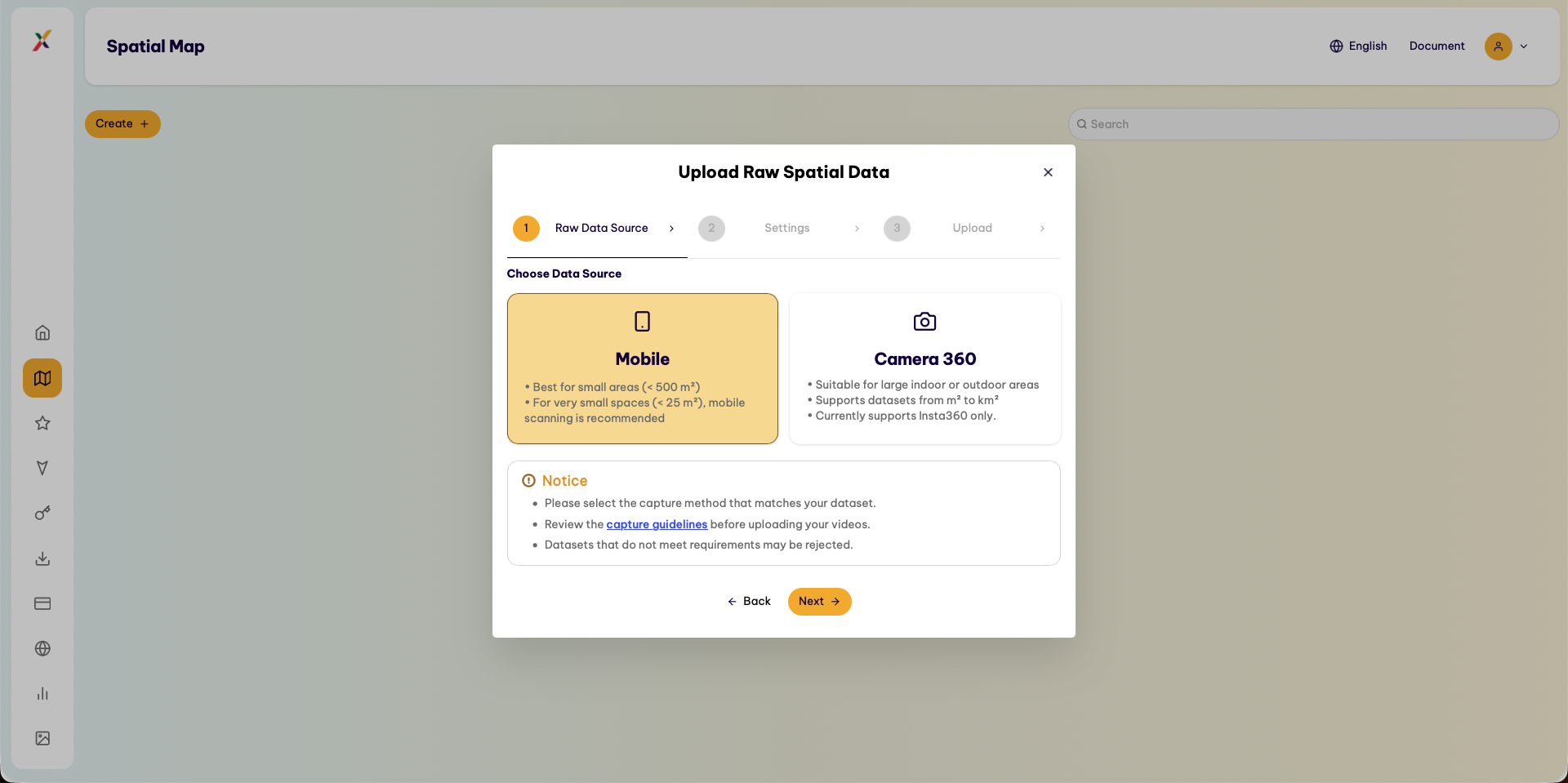
Bước 3: Cấu hình thông tin không gian
Tại giao diện bước Settings, tiến hành thiết lập các thông số quản trị bản đồ.
1. Quyền riêng tư (Privacy)
Lựa chọn một trong hai chế độ:
-
Public (Mặc định & Khuyến nghị):
- Miễn phí khởi tạo (Free to create).
- Thuộc quyền sở hữu của nền tảng.
- Hiển thị công khai cho cộng đồng người dùng.
-
Private (Contact Us):
- Trả phí theo gói dịch vụ (Paid to create).
- Thuộc quyền sở hữu riêng của cá nhân/doanh nghiệp.
- Chỉ chủ sở hữu tài khoản mới có quyền truy cập.
2. Đặt tên bản đồ (Name)
Tại ô Name your map here, nhập tên không gian.
- Giới hạn tối đa 100 ký tự.
- Giao diện có bộ đếm ký tự trực quan.
Ví dụ:
Lotte Mall West Lake Floor 1 28/100Nên đặt tên rõ ràng và gắn liền với tên công trình, tầng hoặc khu vực thực tế để thuận tiện tìm kiếm và quản lý.
3. Vị trí GPS (GPS Location)
Tại ô Enter address here, nhập địa chỉ khu vực.
Hệ thống tự động gợi ý địa điểm thông qua dịch vụ bản đồ Google Maps.
Nhấp chọn địa chỉ chính xác từ danh sách đề xuất.
Ví dụ:
380 Đường Lạc Long Quân, Nhật Tân, Tây Hồ, Hà NộiKhung bản đồ thu nhỏ bên dưới sẽ tự động hiển thị và ghim biểu tượng vị trí vào tọa độ tương ứng.
4. Chuyển sang bước tải tệp
Sau khi hoàn tất cấu hình, nhấn nút Next hoặc Create ở góc dưới bên phải để chuyển sang bước tải tệp.
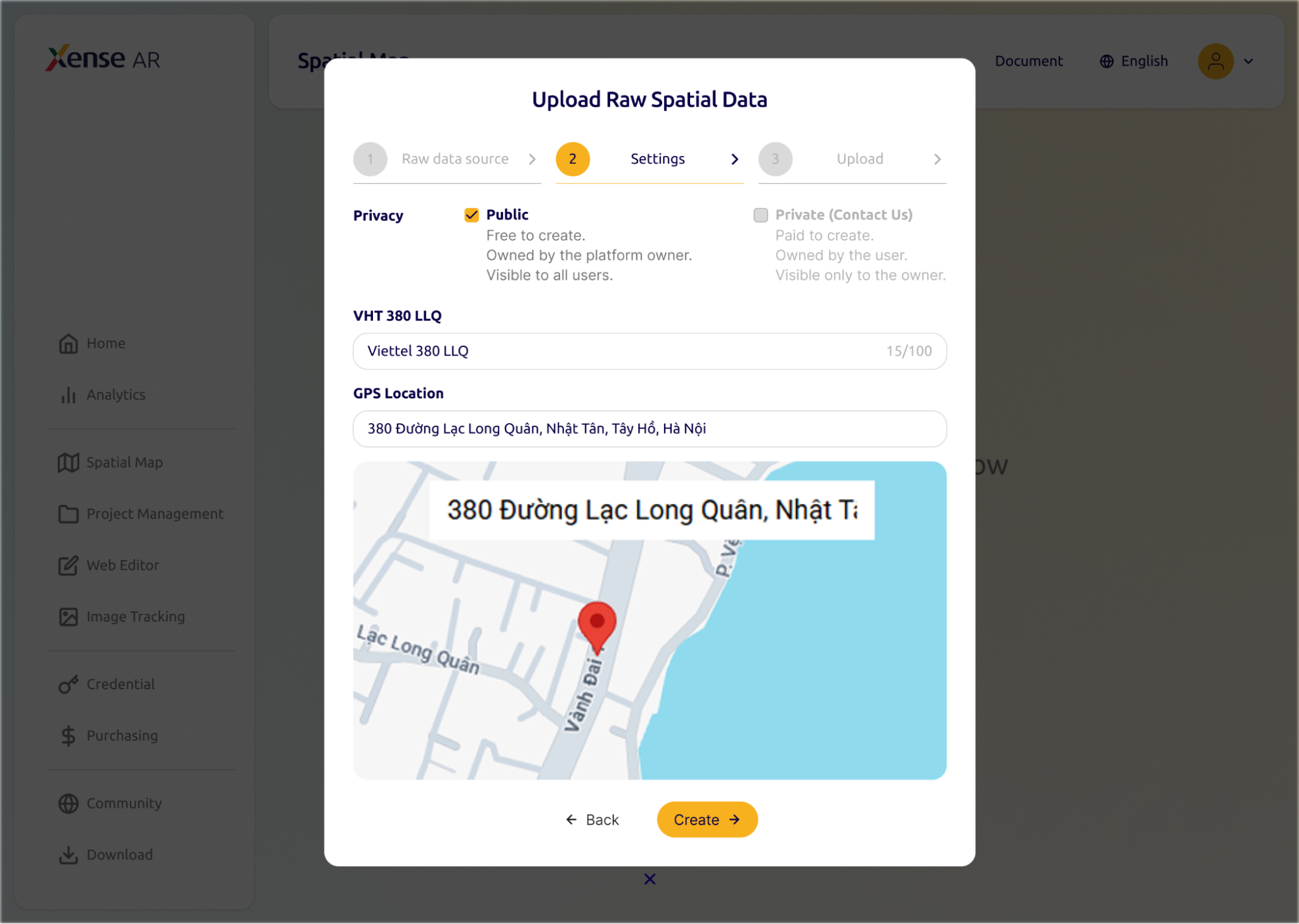
Bước 4: Tải lên các tệp dữ liệu
Màn hình hiển thị giao diện Choose all required raw data.
Tiến hành kéo thả hoặc nhấp chọn các tệp vào 3 vùng tải lên riêng biệt.
1. Camera 360 videos
Hướng dẫn quay: Xem hướng dẫn quay
Yêu cầu:
One or more videos recorded using a 360 camera (.insv or .mp4)
Thực hiện:
- Kéo thả tất cả các tệp video quay từ Camera 360 vào khu vực tải lên.
- Hoặc nhấp vào khu vực tải lên để chọn tệp từ máy tính.
- Đảm bảo chọn đầy đủ các tệp video thuộc cùng một phiên quay.
Ví dụ:
hall_360_01.insv
hall_360_02.insv
2. Toolbox calibration file
Hướng dẫn sử dụng Toolbox: Xem hướng dẫn sử dụng Toolbox
Yêu cầu:
One .xensecalib file
Thực hiện:
- Kéo thả đúng 1 file
.xensecalib. - File phải được trích xuất từ ứng dụng XenseAR ToolBox.
Ví dụ:
calib_data.xensecalib3. Toolbox trajectory file
Yêu cầu:
One .xensetrajectory file
Thực hiện:
- Kéo thả đúng 1 file
.xensetrajectory. - File phải được trích xuất từ ứng dụng XenseAR ToolBox.
Ví dụ:
traject_data.xensetrajectory4. Bắt đầu Upload
Khi cả 3 vùng dữ liệu đều đã nhận đủ tệp hợp lệ và không xuất hiện cảnh báo lỗi, nút Upload ở góc dưới bên phải sẽ được kích hoạt.
Nhấn Upload để bắt đầu gửi dữ liệu lên hệ thống.
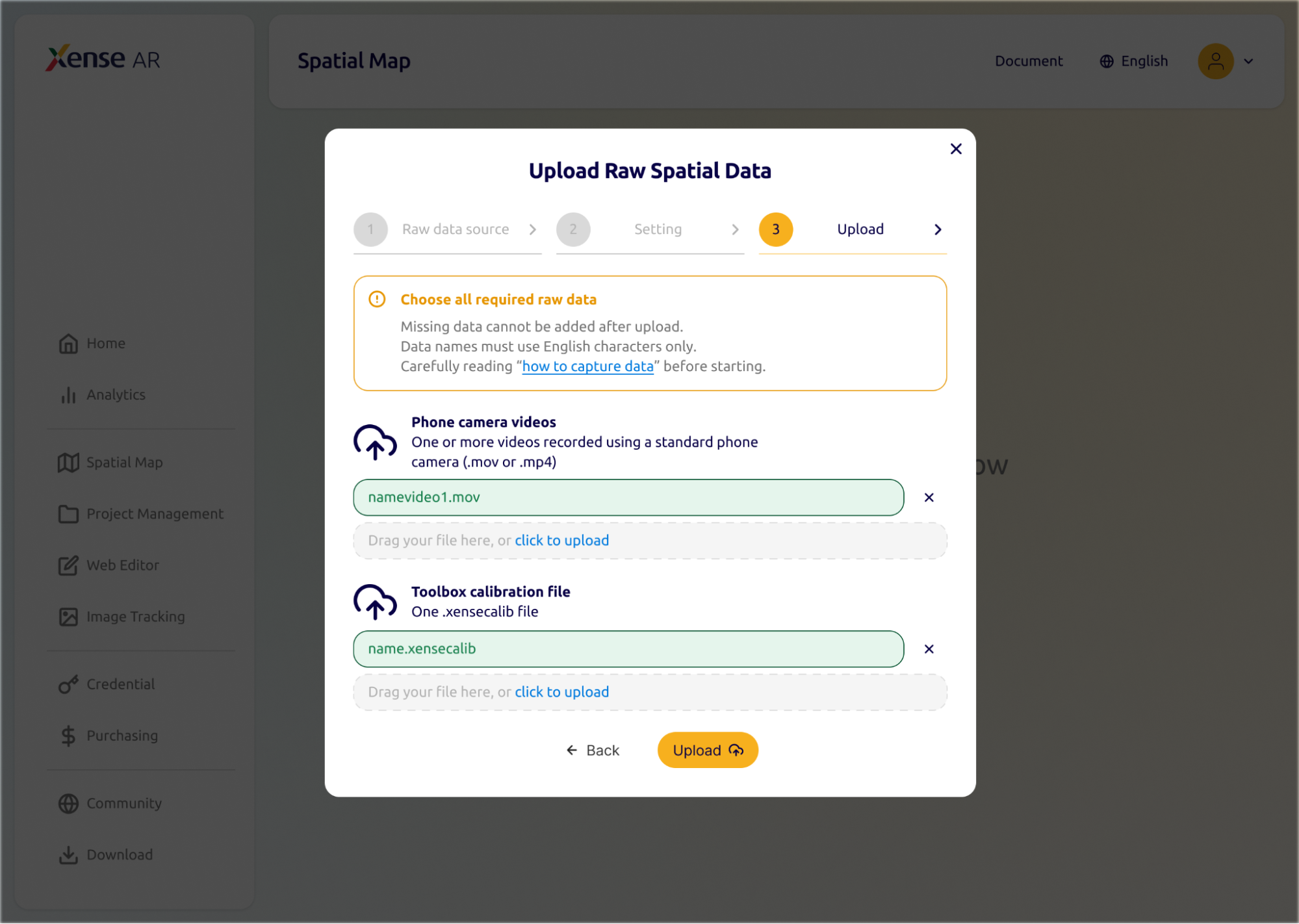
Bước 5: Tiến trình tải lên và nhận thông báo kết quả
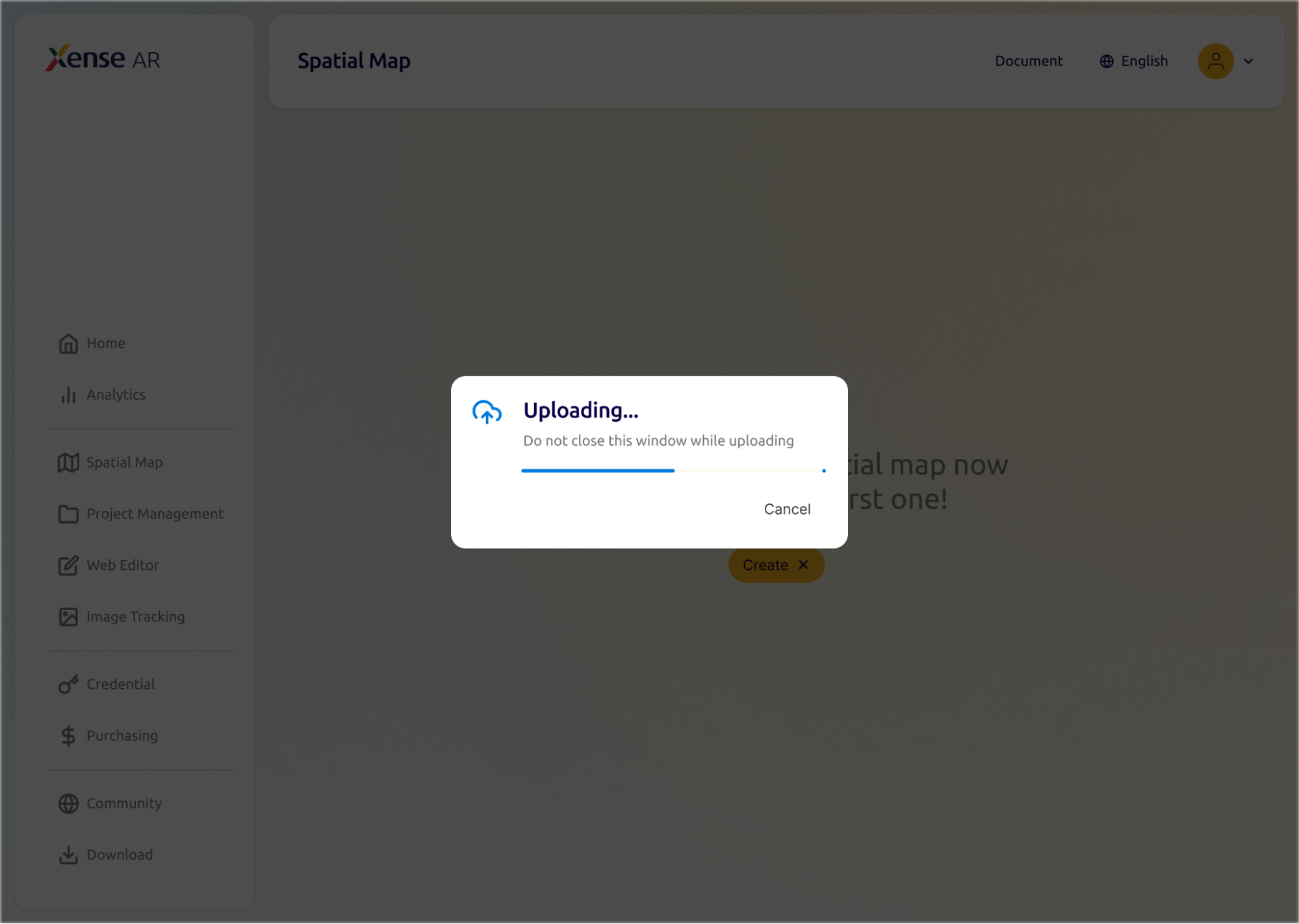
Hệ thống hiển thị popup Uploading… với thông báo:
Do not close this window while uploading
Trong quá trình upload, người dùng cần:
- Giữ nguyên tab trình duyệt.
- Không đóng cửa sổ đang thực hiện upload.
- Duy trì kết nối Internet ổn định.
- Chờ cho đến khi toàn bộ dữ liệu dung lượng lớn được tải lên hoàn tất.
Bước 6: Theo dõi tiến trình xử lý và quản lý bản đồ
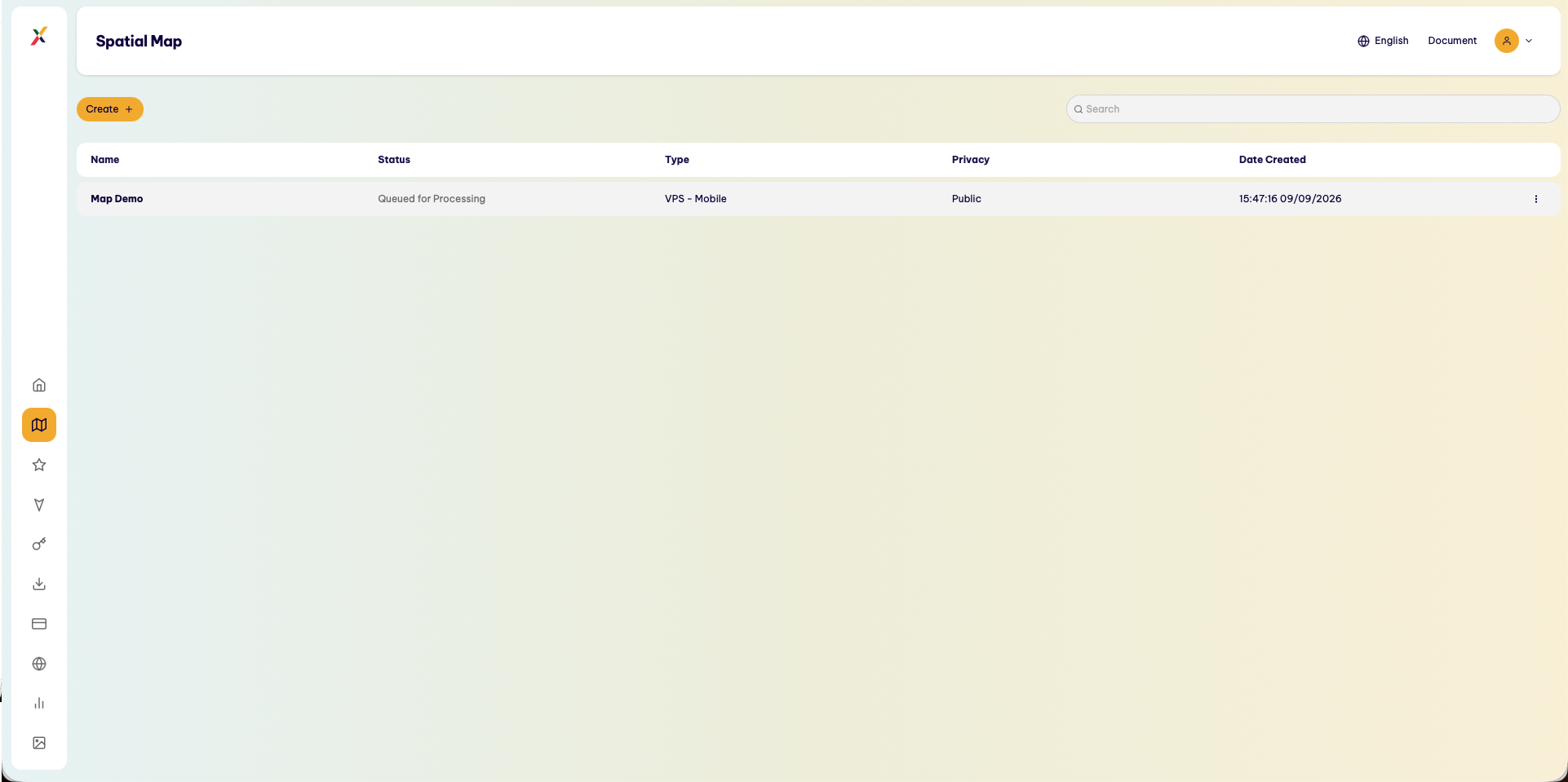
Sau khi hoàn tất tải lên, hệ thống sẽ tự động chuyển hướng về trang danh sách Spatial Map.
Bản đồ vừa tải sẽ xuất hiện trong bảng điều khiển với các thông tin:
- Name: Tên bản đồ đã đặt.
- Type: Hiển thị phân loại là
VPS Camera 360, giúp phân biệt vớiVPS MobilevàGPS. - Privacy:
PublichoặcPrivate. - Date created: Ngày và giờ tạo bản đồ.
Vòng đời trạng thái xử lý (Status Lifecycle)
| Trạng thái | Biểu hiện giao diện | Ý nghĩa kỹ thuật & Hành vi hệ thống |
|---|---|---|
| Queued for Processing | Nhãn màu cam/xám | Bản đồ đã tải lên hoàn tất và đang xếp hàng chờ cụm máy chủ Cloud phân bổ tài nguyên xử lý GPU/CPU. |
| Processing | Nhãn màu xanh dương | Cụm máy chủ đang bóc tách khung hình 360, đối chiếu dữ liệu Trajectory từ IMU, ghép nối đặc trưng điểm ảnh và tái cấu trúc lưới 3D Mesh. |
| Ready to use | Nhãn màu xanh lá | Bản đồ đã được dựng thành công và sẵn sàng đưa vào tạo AR Project, mở trong Web Editor hoặc import vào Unity Editor thông qua SDK. |
| Failed | Nhãn màu đỏ | Quá trình xử lý không thành công, thường do video 360 bị rung lắc mạnh, che khuất ống kính hoặc mất đồng bộ thời gian với file Trajectory. |
| Awaiting Payment | Nhãn màu vàng cam | Dành cho các bản đồ tạo dưới chế độ Private đang chờ thanh toán dịch vụ trước khi kích hoạt xử lý. Cột thao tác sẽ xuất hiện nút Pay now. |