HƯỚNG DẪN TEST NAVIGATION
Sau khi thiết lập các Navigation Target, người dùng sử dụng tính năng Test Navigation để kiểm tra khả năng dẫn đường.
Mục đích của Test Navigation là xác nhận:
- Tuyến đường được tính toán chính xác.
- Điểm bắt đầu và điểm đến chính xác.
- Tuyến đường phù hợp với không gian thực tế.
- Các đoạn chuyển hướng được xác định đúng.
- Phương án thang bộ/thang máy hoạt động theo cấu hình.
- Tuyến đường có thể được sử dụng trong trải nghiệm Navigation.
XenseAR cho phép kiểm tra tuyến đường và xác minh phạm vi NavMesh trước khi triển khai trải nghiệm Navigation. Chất lượng Spatial Data, thiết lập NavMesh, vị trí Location Info và điều kiện môi trường có thể ảnh hưởng đến kết quả Navigation.
1. Quy trình Thiết lập Navigation và Test Navigation
Route Option → Choose Start Point → Choose Destination → Chọn phương án chỉ đường → Tạo Route → Kiểm tra trên 3D → Test Navigation → Clear Route → Thiết lập Route mới
Quy trình thực hiện như sau:
Bước 1: Mở tính năng Test Navigation
Truy cập:
Web Editor → Map Editor → Mở Project → Test
Project của Web Editor có 04 Tab danh mục sau:
- Label: Quản lý các Label.
- Location: Quản lý danh sách các Location Info.
- Content: Quản lý các nội dung trải nghiệm AR.
- Test: Cho phép kiểm tra điều hướng của các Location Info.
Trong Project, chọn Tab Test.
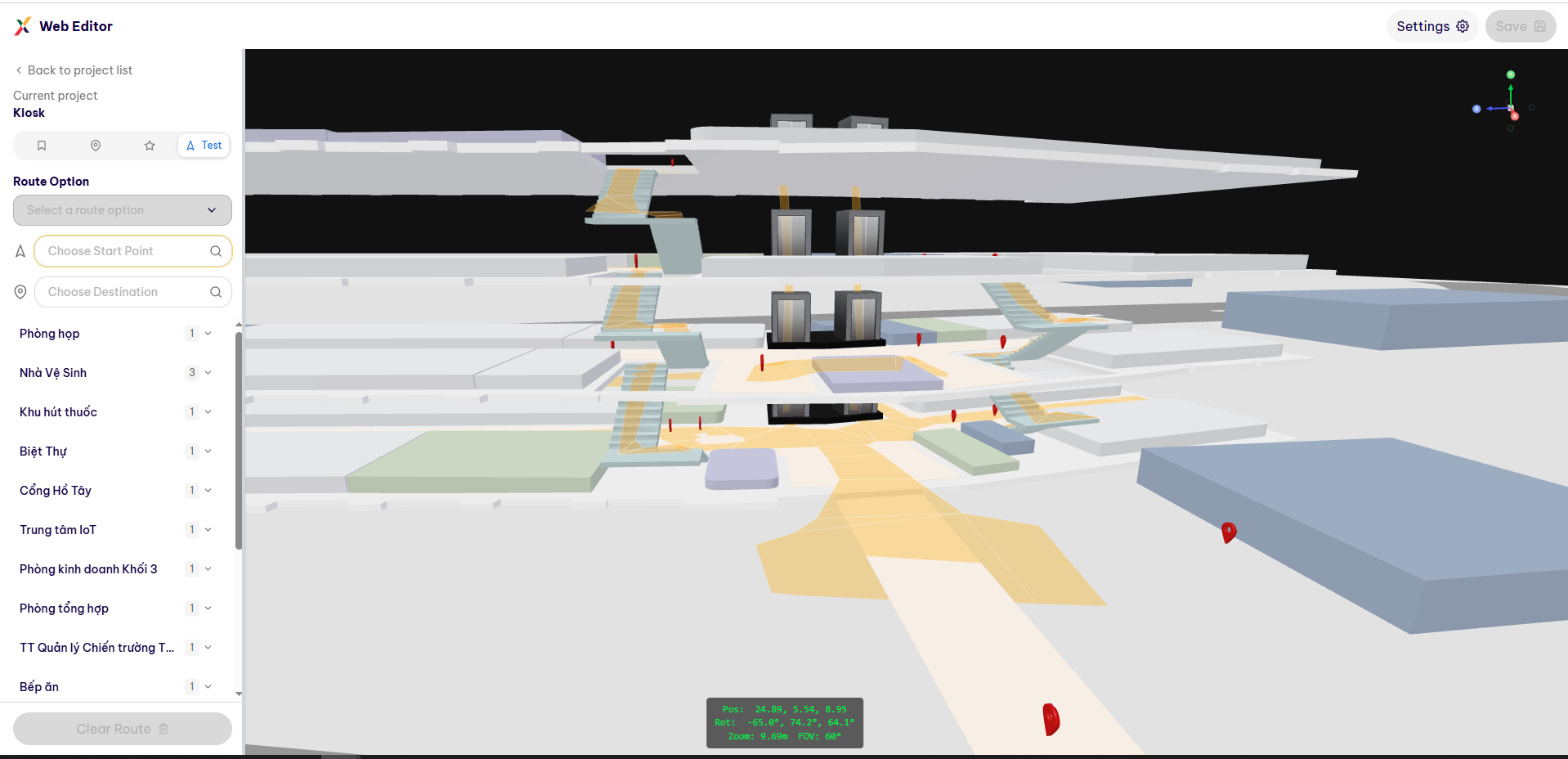
Tại Tab Test, hệ thống hiển thị tất cả danh sách Location Info đã tạo trước đó trong Location.
Bước 2: Thiết lập Route Option
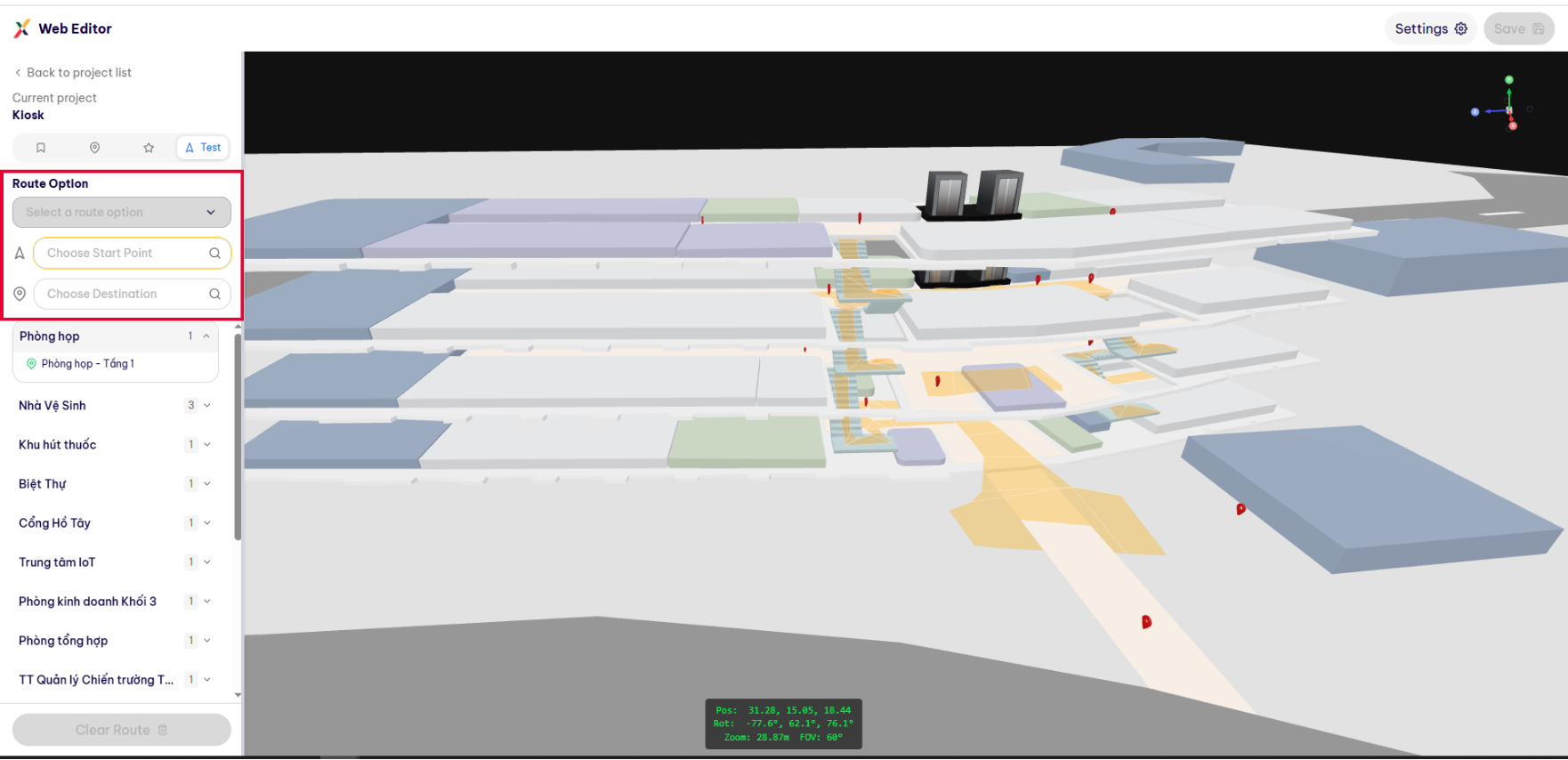
Route Option là khu vực thiết lập các thông tin đầu vào để hệ thống xác định tuyến đường di chuyển.
Để thiết lập tuyến đường, người dùng cần xác định:
- Start Point: Điểm bắt đầu.
- Destination: Điểm đến.
- Phương án chỉ đường: Lựa chọn ưu tiên thang bộ hoặc thang máy.
Bước 3: Xác định điểm bắt đầu và điểm đến
Tại Route Option, xác định điểm bắt đầu và điểm đến của tuyến đường.
1. Chọn Start Point
- Tại mục Route Option, nhấn Choose Start Point.
- Hệ thống hiển thị danh sách Location Info.
- Chọn vị trí được sử dụng làm điểm bắt đầu của tuyến đường.
- Sau khi lựa chọn, điểm bắt đầu sẽ được thiết lập cho tuyến đường.
2. Chọn Destination
- Nhấn Choose Destination.
- Từ danh sách Location Info, chọn vị trí cần đến.
- Sau khi lựa chọn, vị trí được chọn sẽ được thiết lập làm điểm đến của tuyến đường.
Lưu ý: Cần đảm bảo Start Point và Destination được lựa chọn chính xác trước khi thực hiện tính toán tuyến đường.
Bước 4: Lựa chọn phương án chỉ đường
Người dùng có thể lựa chọn phương án chỉ đường phù hợp với nhu cầu di chuyển:
- Ưu tiên thang bộ
- Ưu tiên thang máy
Sau khi lựa chọn, hệ thống sẽ tự động xác định và hiển thị tuyến đường phù hợp theo phương án đã chọn.
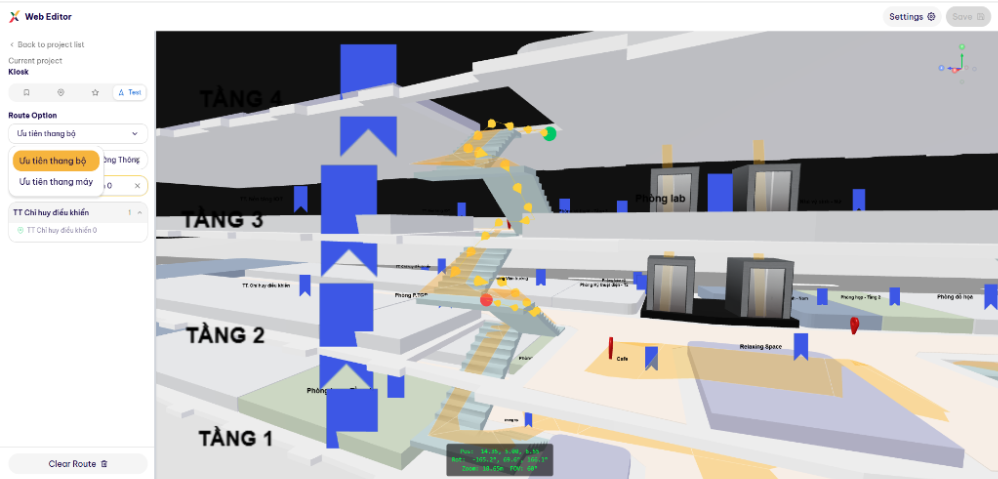
Ưu tiên thang bộ
Hệ thống xác định và hiển thị lộ trình di chuyển ưu tiên sử dụng thang bộ.
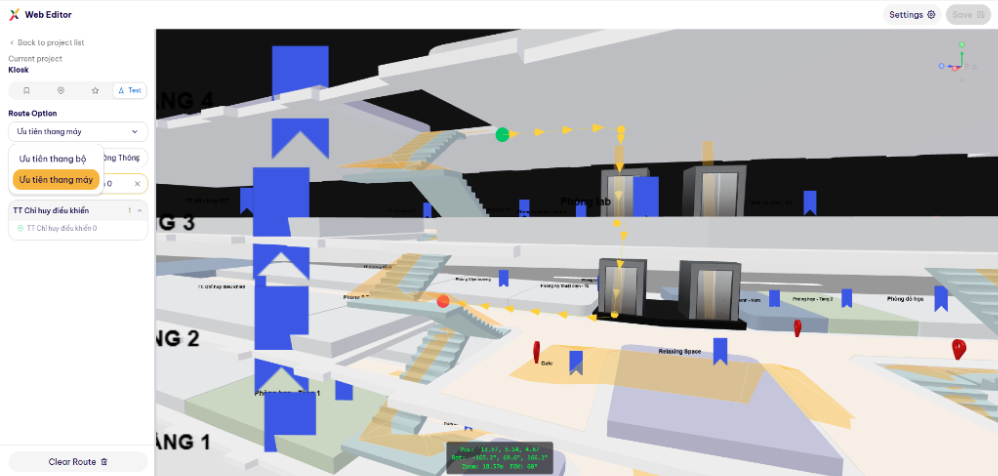
Ưu tiên thang máy
Hệ thống xác định và hiển thị lộ trình di chuyển ưu tiên sử dụng thang máy.
Bước 5: Hoàn tất và hiển thị tuyến đường
Sau khi hoàn tất việc thiết lập Route Option, hệ thống sẽ tự động xác định tuyến đường dựa trên:
- Điểm bắt đầu.
- Điểm đến.
- Phương án chỉ đường đã lựa chọn.
- Dữ liệu không gian và khả năng di chuyển trong khu vực.
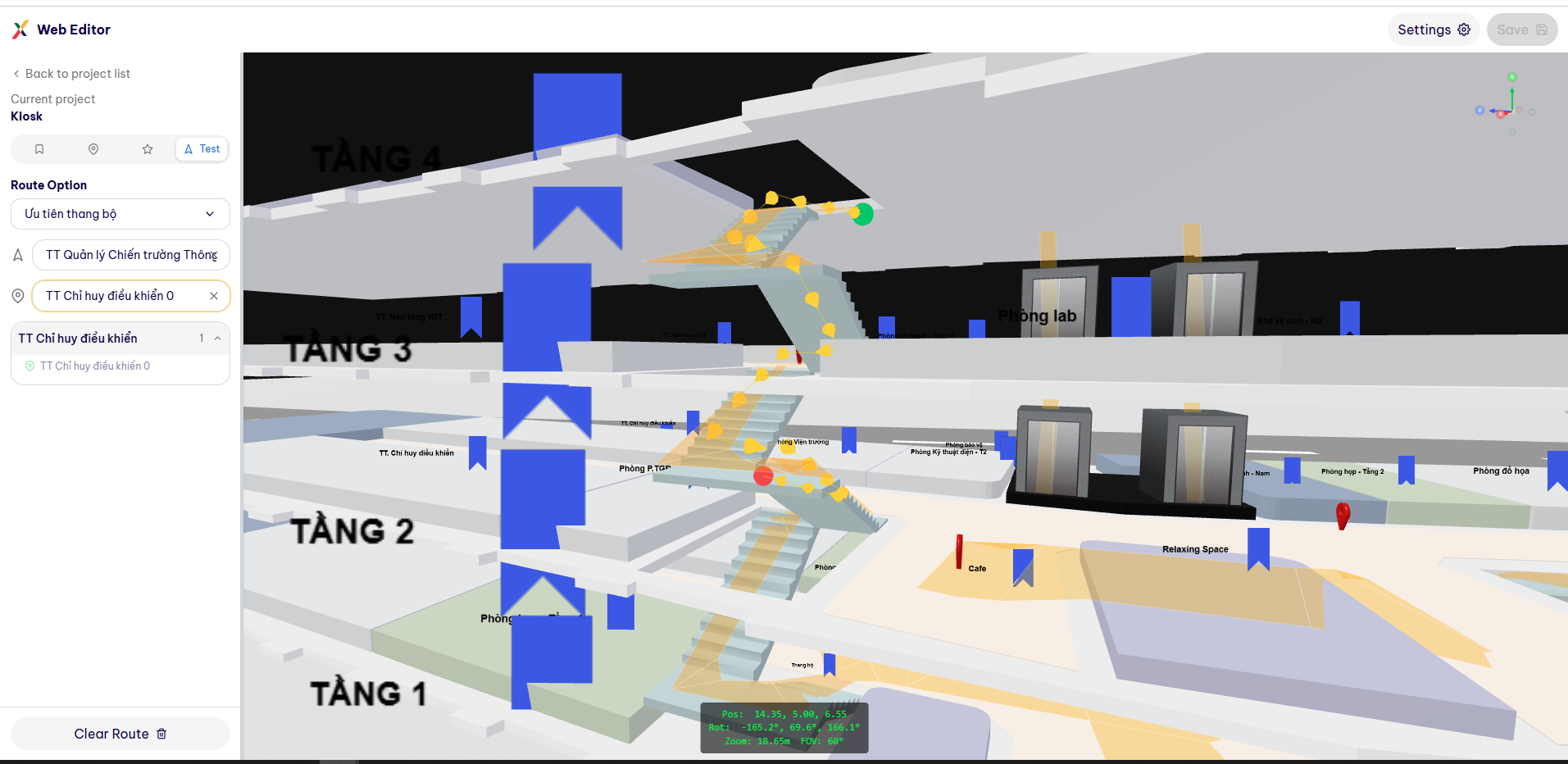
Tuyến đường được tạo sẽ được hiển thị trực tiếp trên không gian 3D, kết nối từ điểm bắt đầu đến điểm đến.
Người dùng có thể quan sát tuyến đường để kiểm tra hướng di chuyển và xác định tuyến đường có phù hợp với không gian thực tế hay không.
Bước 6: Test Navigation trên không gian 3D
Sau khi tuyến đường được tạo, thực hiện kiểm tra:
- Xác nhận điểm bắt đầu chính xác.
- Xác nhận điểm đến chính xác.
- Kiểm tra tuyến đường có kết nối liên tục từ điểm bắt đầu đến điểm đến.
- Kiểm tra tuyến đường có đi qua đúng khu vực di chuyển.
- Kiểm tra phương án sử dụng thang bộ/thang máy theo lựa chọn.
- Kiểm tra các khu vực chuyển tầng hoặc điểm giao nhau nếu có.
Nếu tuyến đường chưa phù hợp, điều chỉnh lại Start Point, Destination hoặc Route Option và thực hiện kiểm tra lại.
Bước 7: Xóa tuyến đường bằng Clear Route
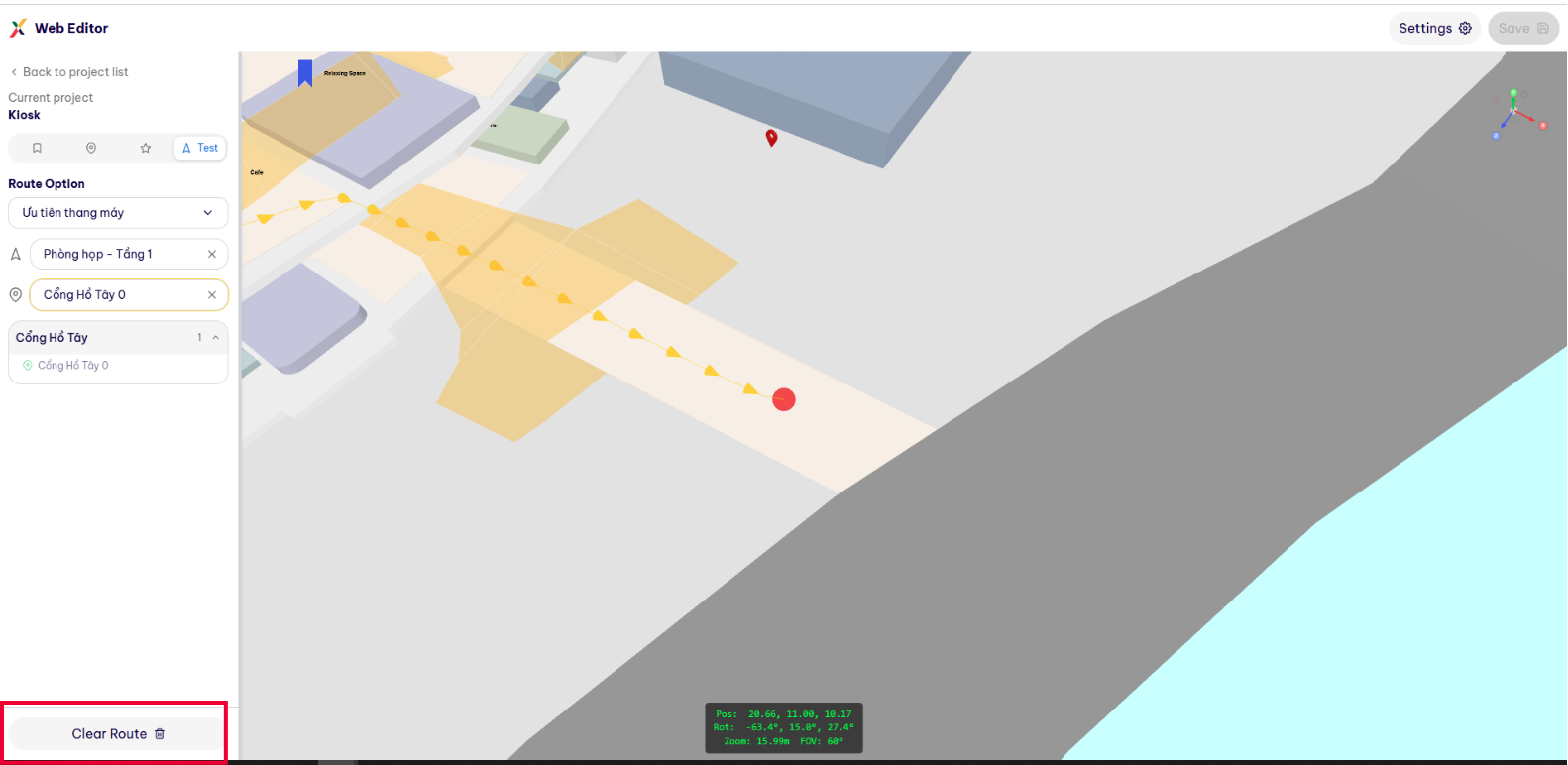
Sau khi hoàn tất quá trình kiểm tra Navigation, sử dụng chức năng Clear Route để xóa tuyến đường hiện tại.
Thực hiện:
- Nhấn Clear Route.
- Hệ thống xóa tuyến đường đang được hiển thị.
- Kiểm tra không gian 3D sau khi xóa.
- Thiết lập Start Point và Destination mới để tạo tuyến đường tiếp theo.
Lưu ý: Chức năng Clear Route chỉ xóa tuyến đường đang được thiết lập để phục vụ việc kiểm tra hoặc tạo tuyến mới.
Bước 8: Thiết lập tuyến đường mới
Sau khi sử dụng Clear Route, người dùng có thể bắt đầu thiết lập tuyến đường mới:
- Nhấn Choose Start Point.
- Chọn điểm bắt đầu mới trong danh sách Location Info.
- Nhấn Choose Destination.
- Chọn điểm đến mới trong danh sách Location Info.
- Lựa chọn Ưu tiên thang bộ hoặc Ưu tiên thang máy.
- Kiểm tra tuyến đường được tạo trên không gian 3D.
- Thực hiện Test Navigation.
2. Checklist trước khi hoàn tất
- ☐ Các Location Info cần sử dụng đã có trong hệ thống.
- ☐ Đã xác định Start Point.
- ☐ Đã xác định Destination.
- ☐ Đã lựa chọn phương án Ưu tiên thang bộ/Ưu tiên thang máy.
- ☐ Tuyến đường được tạo và hiển thị chính xác trên không gian 3D.
- ☐ Đã thực hiện Test Navigation.
- ☐ Đã kiểm tra tuyến đường tại khu vực thực tế.
- ☐ Đã sử dụng Clear Route khi cần thiết lập tuyến đường mới.