HƯỚNG DẪN SỬ DỤNG CONTENT EDITOR
1. Tổng quan
Content Editor là khu vực biên tập nội dung trong XenseAR Web Editor, cho phép người dùng thêm, bố trí và cấu hình các nội dung AR trực tiếp trên không gian 3D của Project.
Thông qua Content Editor, người dùng có thể đưa các nội dung số vào không gian thực đã được thiết lập, xác định vị trí hiển thị và điều chỉnh các thuộc tính của nội dung theo yêu cầu của trải nghiệm AR.
Web Editor hoạt động trên nền tảng trình duyệt và sử dụng cơ chế thao tác trực quan như kéo – thả (Drag & Drop), phù hợp với quá trình xây dựng các trải nghiệm AR mà không yêu cầu người dùng phải lập trình chuyên sâu.
2. Mục đích sử dụng
Content Editor được sử dụng để:
- Thêm nội dung AR vào Project.
- Lựa chọn và quản lý các nội dung đã có trong Project.
- Đặt nội dung vào vị trí mong muốn trên không gian 3D.
- Điều chỉnh vị trí, góc xoay và kích thước của đối tượng.
- Kiểm tra cách nội dung được bố trí trong không gian.
- Chỉnh sửa hoặc xóa nội dung khi cần thiết.
- Lưu các thay đổi trong quá trình biên tập.
3. Điều kiện trước khi sử dụng
Trước khi thực hiện biên tập nội dung, cần đảm bảo:
- Đã tạo Project.
- Project đã được liên kết với Spatial Map/3D Space phù hợp.
- Không gian 3D (Map 3D/Map 2.5D) đã được tải thành công trong Web Editor.
- Các tệp nội dung cần sử dụng đã được chuẩn bị và đáp ứng yêu cầu kỹ thuật của hệ thống.
Chất lượng của dữ liệu không gian có ảnh hưởng trực tiếp đến khả năng căn chỉnh nội dung AR trong môi trường thực tế.
4. Giao diện Content Editor
Content Editor có thể được hiểu theo các khu vực chức năng chính:
Content/Asset List
Khu vực hiển thị các nội dung có thể sử dụng trong Project.
Người dùng lựa chọn nội dung cần thiết và đưa vào không gian 3D để bắt đầu biên tập.
3D Viewport
Khu vực hiển thị không gian 3D của Project.
Tại đây, người dùng có thể quan sát vị trí của các đối tượng và thực hiện các thao tác bố trí nội dung trong không gian.
Object/Content Properties
Khu vực hiển thị các thuộc tính của nội dung đang được lựa chọn.
Tùy theo loại nội dung và phiên bản Editor, các thuộc tính có thể bao gồm:
- Position – Vị trí.
- Rotation – Góc xoay.
- Scale – Kích thước/tỷ lệ.
- Các thuộc tính hiển thị hoặc thiết lập liên quan đến nội dung.
5. Thêm nội dung vào Project
Bước 1: Mở Content Editor
Truy cập: Web Editor → Map Editor → Project → Content.
Kiểm tra không gian 3D đã được tải đầy đủ trước khi thực hiện các thao tác tiếp theo.
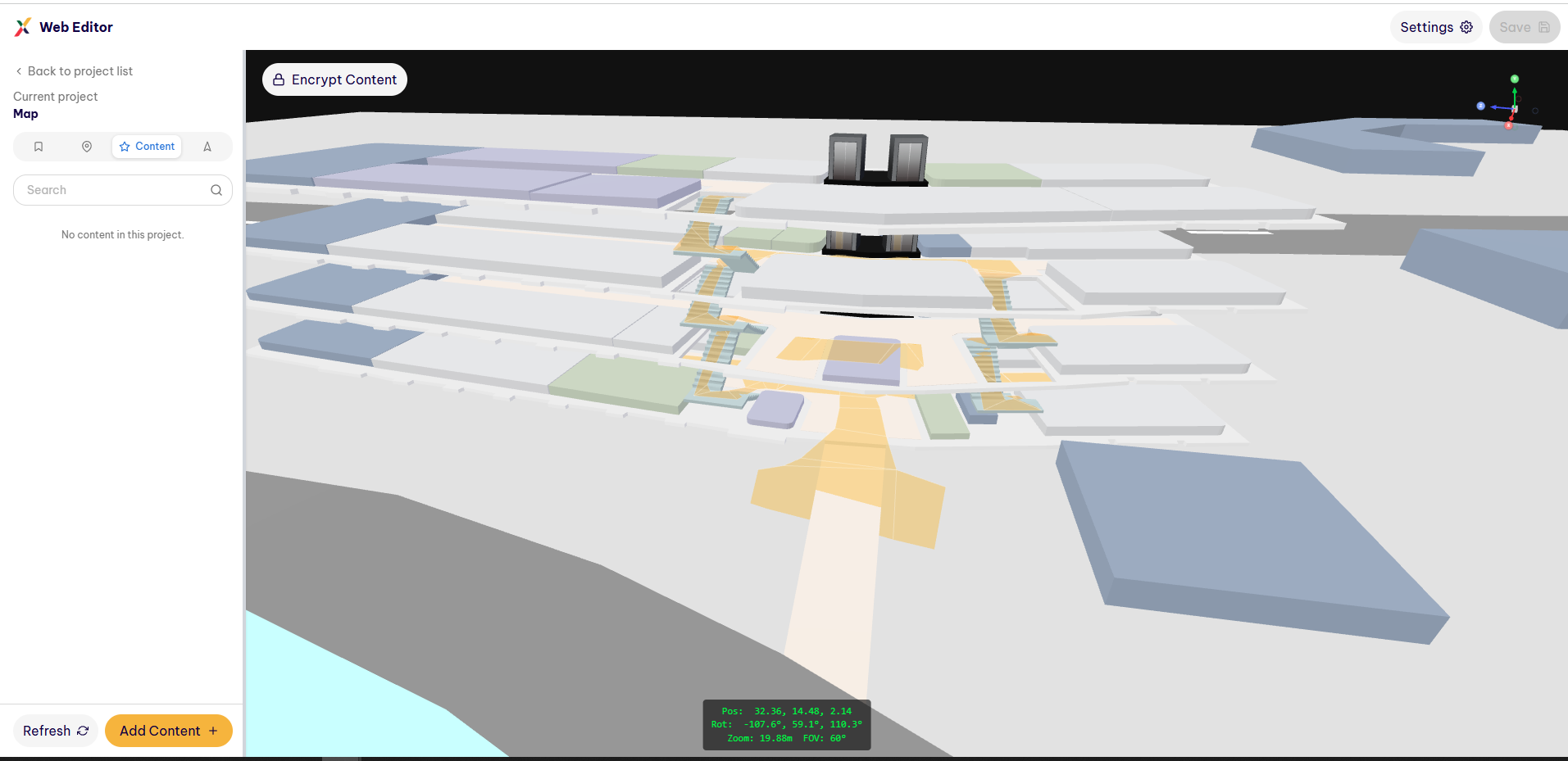
Bước 2: Add nội dung vào không gian 3D
XenseAR hiện tại hỗ trợ mô hình 3D như .glb.
Chọn “Add Content”, sau đó tại khu vực hiển thị không gian 3D của Project, xác định vị trí đặt nội dung và nhấn “Click”.
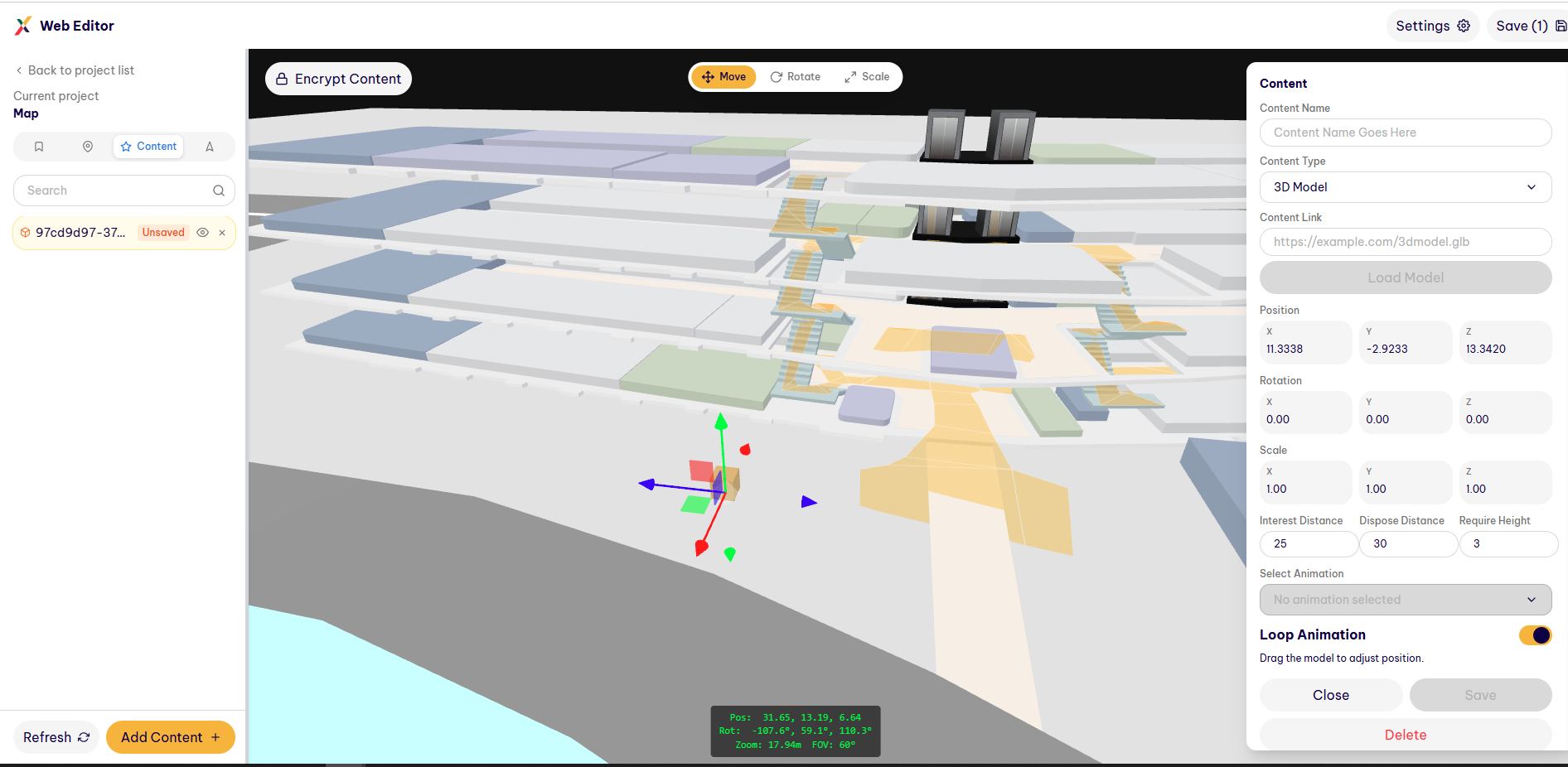
Bước 3: Thêm đường dẫn Content và Load Model
Người dùng có thể sử dụng đường dẫn (URL) của Content được lưu trữ trên hệ thống máy chủ do mình quản trị hoặc lựa chọn nội dung từ Community/Free Asset và sao chép đường dẫn.
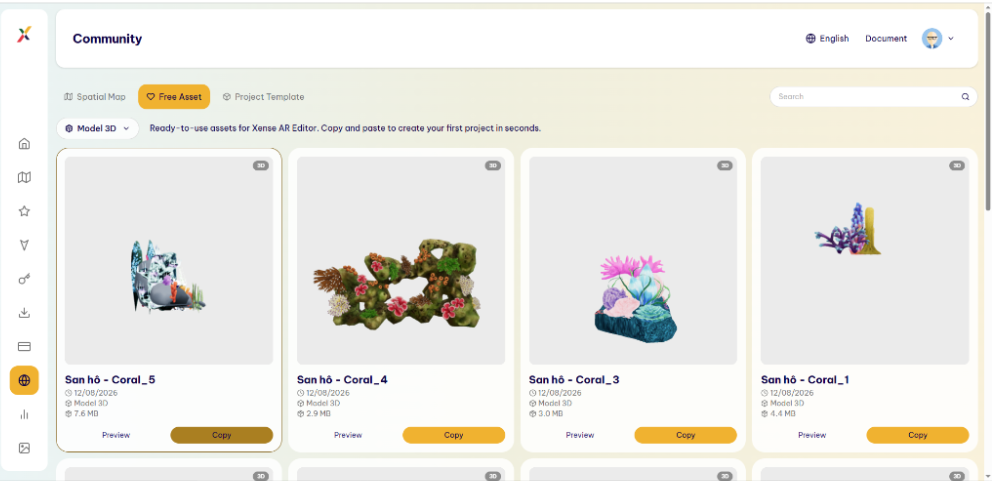
Thực hiện các bước sau:
- Sao chép đường dẫn của Content cần sử dụng.
- Dán đường dẫn vào trường Content Link.
- Nhấn Load Model để tải nội dung vào Web Editor.
- Sau khi tải thành công, Model sẽ được hiển thị trong Scene và người dùng có thể tiếp tục điều chỉnh các thuộc tính của nội dung.
Lưu ý: Đảm bảo Content Link là đường dẫn hợp lệ và nội dung có thể được truy cập từ hệ thống để Model có thể tải thành công.
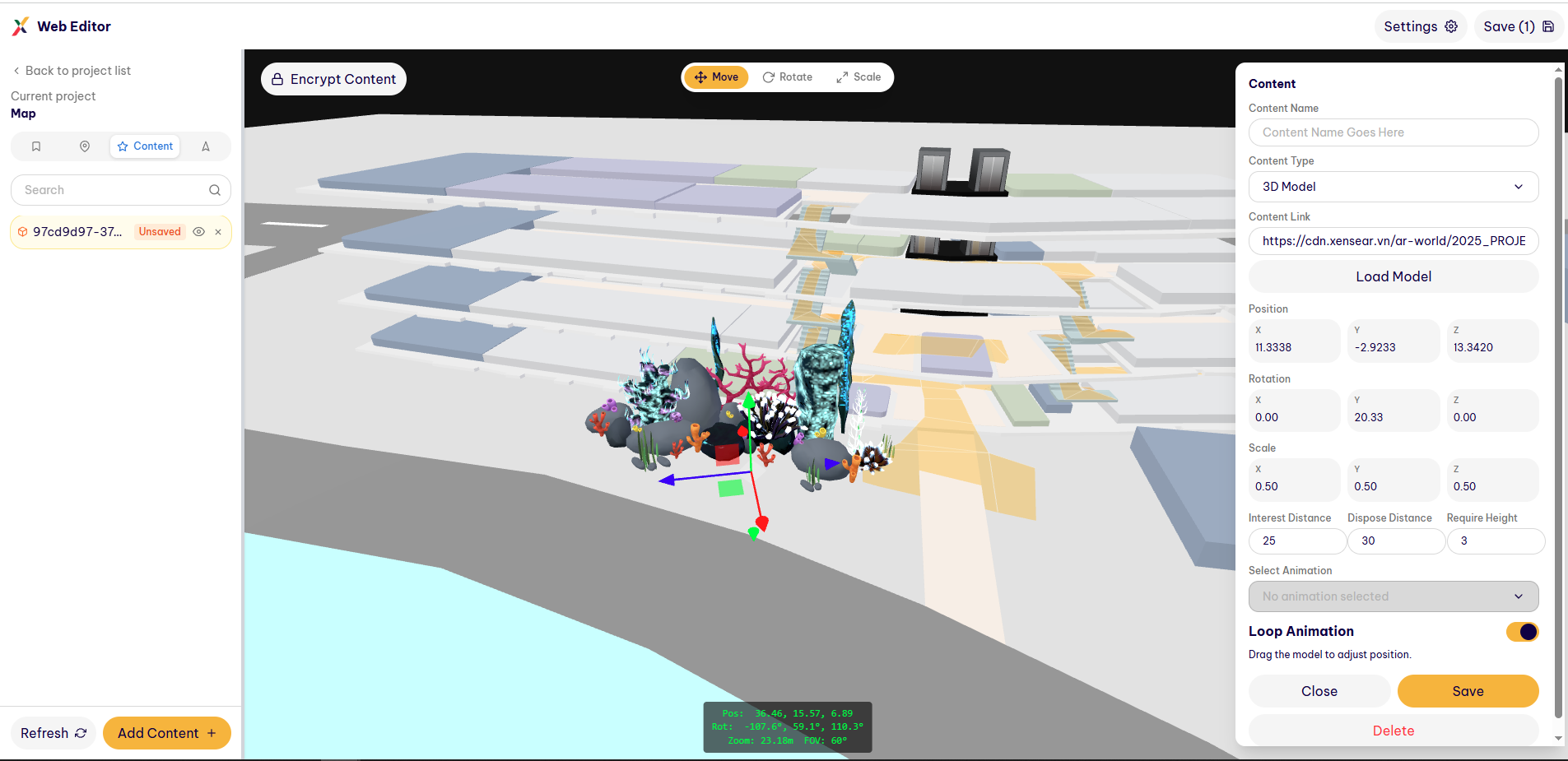
Bước 4: Thiết lập thuộc tính cho nội dung
Sau khi thêm nội dung, người dùng có thể cấu hình các thuộc tính của nội dung, bao gồm Content Name, Position, Rotation, Scale, Interest Distance, Dispose Distance và Require Height.
Các thuộc tính này cho phép xác định thông tin, vị trí, hướng, kích thước và phạm vi hiển thị của nội dung trong không gian 3D.
| Thuộc tính | Mô tả |
|---|---|
| Content Name | Tên của nội dung được sử dụng trong Project. Người dùng có thể đặt tên để dễ dàng nhận biết và quản lý nội dung. |
| Position | Xác định vị trí của nội dung trong không gian 3D theo ba trục X, Y, Z. |
| Rotation | Xác định góc xoay và hướng hiển thị của nội dung trong không gian 3D theo ba trục X, Y, Z. |
| Scale | Xác định kích thước và tỷ lệ của nội dung trong không gian 3D. Có thể điều chỉnh theo các trục X, Y, Z. |
| Interest Distance | Khoảng cách tối đa từ Camera đến nội dung để nội dung được hiển thị. |
| Dispose Distance | Khoảng cách từ Camera đến nội dung mà khi vượt quá giá trị này, nội dung sẽ được ẩn. |
| Require Height | Phạm vi chiều cao tính từ tâm nội dung theo hai hướng lên và xuống, xác định điều kiện hiển thị của nội dung. |
6. Chỉnh sửa nội dung
Position
Chọn đối tượng cần chỉnh sửa và sử dụng thuộc tính Position để thay đổi vị trí của đối tượng.
- X: Vị trí theo chiều ngang.
- Y: Vị trí theo chiều cao.
- Z: Vị trí theo chiều sâu.
Cần đảm bảo đối tượng được đặt đúng vị trí trong không gian thực tế để hạn chế sai lệch khi trải nghiệm AR.
Rotation
Sử dụng thuộc tính Rotation để thay đổi hướng của đối tượng.
Có thể điều chỉnh góc xoay theo từng trục X, Y, Z tùy theo yêu cầu hiển thị.
Scale
Sử dụng Scale để thay đổi kích thước của đối tượng.
Khi điều chỉnh kích thước, cần đảm bảo tỷ lệ của mô hình phù hợp với kích thước thực tế của không gian triển khai.
Đối với nội dung 3D, XenseAR yêu cầu mô hình sử dụng tỷ lệ thực tế và đơn vị đo theo mét để đảm bảo khả năng bố trí chính xác trong môi trường AR.
Trong quá trình biên tập, nên kiểm tra thường xuyên vị trí, kích thước và hướng của đối tượng để đảm bảo nội dung phù hợp với không gian thực tế.
Để chỉnh sửa một nội dung đã được thêm vào Project:
- Chọn đối tượng cần chỉnh sửa trên không gian 3D.
- Kiểm tra thông tin của đối tượng trong khu vực thuộc tính.
- Thay đổi các thông số cần thiết.
- Kiểm tra trực tiếp kết quả trên không gian 3D.
- Nhấn Save để lưu thay đổi.
7. Xóa nội dung
Để xóa một nội dung khỏi Project:
- Chọn đối tượng cần xóa. Có thể chọn bên danh sách hoặc trên Scene 3D.
- Sử dụng chức năng Delete.
- Kiểm tra lại không gian 3D để đảm bảo đối tượng đã được xóa.
- Lưu Project sau khi hoàn tất.
Lưu ý: Kiểm tra kỹ đối tượng trước khi xóa để tránh loại bỏ nhầm nội dung đang được sử dụng trong trải nghiệm.
8. Quản lý nội dung 3D
Để đảm bảo hiệu năng khi triển khai AR trên Web, nội dung 3D cần được tối ưu trước khi đưa vào Project.
Theo tiêu chuẩn nội dung hiện tại của XenseAR:
| Hạng mục | Web AR |
|---|---|
| Định dạng 3D ưu tiên | .GLB |
| Định dạng hỗ trợ | .GLB, .FBX, .OBJ |
| Kích thước texture | < 1024 × 1024 |
| Triangle Count | < 100.000 |
| Kích thước tổng Build | < 1 GB |
Đối với từng mô hình riêng lẻ, tài liệu kỹ thuật cũng khuyến nghị kích thước khoảng ≤ 3 MB, với giới hạn tối đa ≤ 5 MB; tuy nhiên cần ưu tiên tối ưu mô hình và texture theo yêu cầu thực tế của Project.
Khuyến nghị:
- Ưu tiên sử dụng
.GLBcho mô hình 3D. - Giảm số lượng polygon không cần thiết.
- Hạn chế số lượng Material trên một mô hình.
- Tối ưu kích thước và độ phân giải Texture.
- Kiểm tra mô hình trên thiết bị thực tế trước khi triển khai.
- Không sử dụng nội dung có dung lượng lớn nếu không cần thiết.
Việc vượt quá giới hạn về polygon hoặc tài nguyên có thể làm giảm hiệu năng, đặc biệt trên trình duyệt và thiết bị di động.
9. Lưu nội dung
Sau khi hoàn tất việc thêm hoặc chỉnh sửa nội dung:
- Kiểm tra lại toàn bộ nội dung trên không gian 3D.
- Kiểm tra vị trí, kích thước và hướng của các đối tượng.
- Nhấn Save để lưu các thay đổi.
Lưu ý: Trong quá trình sử dụng Web Editor, nên thực hiện thao tác Save thường xuyên để hạn chế mất dữ liệu khi xảy ra lỗi trình duyệt hoặc kết nối.
10. Kiểm tra nội dung sau khi biên tập
Sau khi hoàn tất việc bố trí nội dung, thực hiện kiểm tra theo thứ tự:
- Kiểm tra số lượng nội dung đã thêm.
- Kiểm tra vị trí của từng đối tượng trong không gian 3D.
- Kiểm tra kích thước và tỷ lệ của mô hình.
- Kiểm tra hướng hiển thị của đối tượng.
- Kiểm tra các hiệu ứng hoặc thành phần tương tác nếu có.
- Lưu Project.
- Thực hiện kiểm tra trên thiết bị thực tế tại đúng khu vực triển khai.
Đối với trải nghiệm AR, việc kiểm tra trên thiết bị thực tế là cần thiết để đánh giá khả năng hiển thị, độ ổn định và độ chính xác của nội dung trong môi trường thực tế.
11. Một số lỗi thường gặp
| Hiện tượng | Nguyên nhân có thể | Cách xử lý |
|---|---|---|
| Nội dung không hiển thị | Asset chưa được tải hoặc định dạng không được hỗ trợ | Kiểm tra định dạng và trạng thái Asset |
| Mô hình hiển thị sai kích thước | Sai tỷ lệ khi tạo hoặc xuất mô hình | Kiểm tra Scale và đơn vị Meter |
| Mô hình nằm sai vị trí | Position chưa chính xác | Điều chỉnh X/Y/Z |
| Mô hình quay sai hướng | Rotation chưa phù hợp | Điều chỉnh Rotation |
| Nội dung tải chậm | Dung lượng Asset lớn | Tối ưu mô hình và Texture |
| Hiệu năng thấp | Quá nhiều polygon/Material/Asset | Giảm độ phức tạp và tối ưu tài nguyên |
| Thay đổi không được lưu | Chưa thực hiện Save hoặc kết nối không ổn định | Kiểm tra kết nối và thực hiện Save lại |