XENSE AR PLAYBACK
1. Giới thiệu tổng quan
Xense AR Playback là công cụ kiểm thử dành cho các trải nghiệm được xây dựng trên nền tảng Xense AR. Công cụ cho phép mô phỏng trải nghiệm Spatial AR trên máy tính Windows.
Simulator sử dụng video quay tại không gian thực tế làm dữ liệu đầu vào thay cho luồng camera trực tiếp của thiết bị. Hệ thống thực hiện các bước tương tự khi người dùng sử dụng Xense AR tại hiện trường như:
- Quét và nhận diện không gian.
- Xác định vị trí và hướng của người dùng.
- Tính toán tuyến đường đến điểm đích.
- Hiển thị hướng dẫn AR trên không gian.
- Hiển thị bản đồ 2.5D.
- Kích hoạt và hiển thị Spatial AR Content.
- Kiểm tra toàn bộ luồng trải nghiệm trước khi triển khai thực địa.
Mục tiêu
Tool giúp phát hiện sớm các vấn đề liên quan đến:
- Chỉ đường.
- Content 3D.
- Vị trí và khả năng hiển thị của nội dung.
- Trải nghiệm Spatial AR.
Từ đó, người dùng có thể kiểm tra và điều chỉnh nội dung trước khi triển khai thực tế.
2. Luồng sử dụng
Bước 1: Khởi động Xense AR Playback
Sau khi cài đặt tool trên Windows, mở ứng dụng Xense AR.
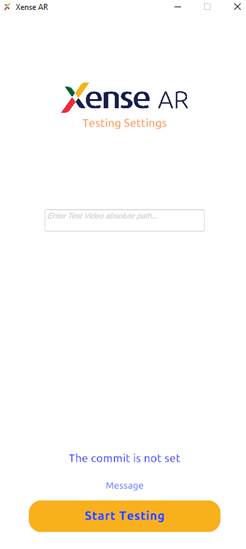
Màn hình đầu tiên hiển thị là Testing Settings.
Đây là màn hình cấu hình dữ liệu đầu vào cho phiên mô phỏng.
3. Thiết lập video kiểm thử
Tại màn hình Testing Settings, nhập đường dẫn tuyệt đối tới video test vào ô tương ứng.
Ví dụ:
D:\XenseAR\TestData\test_video.mp4Người dùng nhấn Start Testing, Playback sẽ khởi tạo môi trường test và mở giao diện Xense AR.
4. Chọn Experience cần trải nghiệm
Thực hiện:
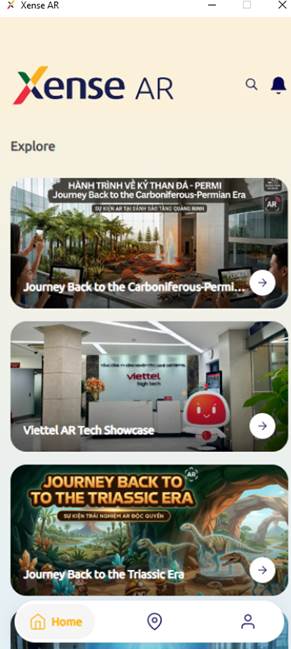
- Tìm Experience cần kiểm thử.
- Nhấn vào hình ảnh hoặc biểu tượng mũi tên của Experience.
- Hệ thống mở màn hình chi tiết Experience.
5. Quét không gian – Scanning Space
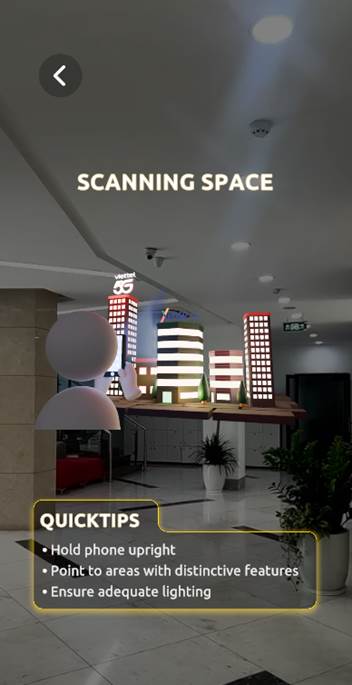
Sau khi bắt đầu Experience, hệ thống chuyển sang màn hình:
“Hướng dẫn scan”
Ở môi trường thực, camera điện thoại được sử dụng để nhận diện không gian.
Trong Simulator, các frame của video test được sử dụng thay cho camera thực tế.
Hệ thống tiến hành:
Video Frame → Nhận diện Spatial Map → Localization → Xác định vị trí → Xác định hướng
6. Bắt đầu AR Navigation
Khi hệ thống nhận diện thành công Spatial Map, vị trí hiện tại của camera được xác định.
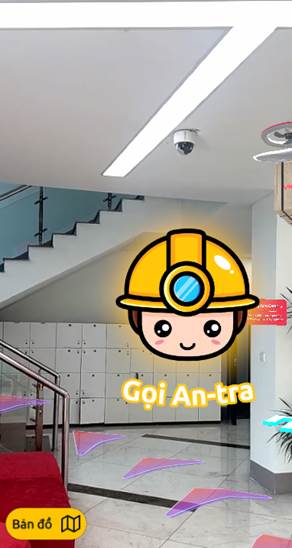
Simulator cập nhật vị trí và hiển thị cung đường di chuyển với lộ trình:
Start Point
    ↓
Đoạn đi thẳng
    ↓
Điểm rẽ
    ↓
Hành lang
    ↓
Cầu thang/Thang máy (nếu có)
    ↓
Chuyển tầng (nếu có)
    ↓
Destination
7. Kiểm tra bản đồ 2.5D
Trong quá trình Navigation, người dùng có thể mở Bản đồ 2.5D.
Bản đồ giúp quan sát tổng thể:
- Vị trí hiện tại.
- Hướng người dùng.
- Destination.
- Tuyến đường.
- Cấu trúc không gian.
- Các điểm rẽ.
Trên màn hình có thể sử dụng chức năng “Phóng to” để mở rộng bản đồ và quan sát rõ hơn.
8. Xem Content kết hợp trong quá trình chỉ đường
Trong quá trình di chuyển qua các vị trí đã đặt Content, người dùng có thể kiểm tra:
- Vị trí xuất hiện của Content.
- Kích thước Content trong không gian.
- Hiệu ứng Shadow đi cùng với Content.
- Hiệu ứng Occlusion đi cùng với Content.