1. Giới thiệu
Community là khu vực chia sẻ tài nguyên của Xense AR Portal, nơi người dùng có thể tìm kiếm và sử dụng các Spatial Map và Free Asset được cộng đồng chia sẻ công khai.
Thay vì phải tự tạo mọi tài nguyên từ đầu, người dùng có thể lấy các Spatial Map và Asset có sẵn, sau đó sử dụng và tùy chỉnh theo nhu cầu của mình trong quá trình tạo trải nghiệm AR.
Community hiện cung cấp hai nhóm tài nguyên chính:
- Spatial Map: các bản đồ không gian được chia sẻ công khai.
- Free Asset: các tài nguyên AR miễn phí như mô hình 3D, hình ảnh, video và audio.
2. Truy cập Community
Bước 1 – Đăng nhập Xense AR Portal
- Truy cập Xense AR Portal.
- Đăng nhập vào tài khoản của bạn.
Bước 2 – Mở Community
- Sau khi đăng nhập, chọn Community.
- Tại đây, bạn có thể lựa chọn giữa Spatial Map và Free Asset.
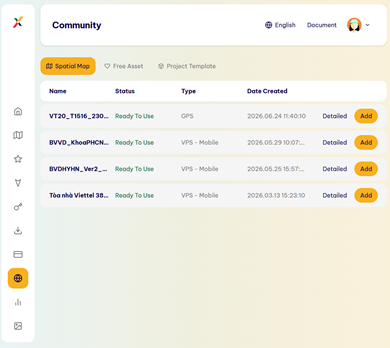
3. Sử dụng Spatial Map
Spatial Map là các bản đồ không gian được người dùng chia sẻ công khai trên Community. Bạn có thể lấy các map miễn phí này về tài khoản của mình để tiếp tục sử dụng và tùy chỉnh.
Bước 3 – Tìm Spatial Map
- Trong Community, chọn Spatial Map.
- Hệ thống hiển thị các Spatial Map miễn phí đang được chia sẻ công khai.
- Duyệt danh sách và chọn map bạn muốn sử dụng.
Bước 4 – Xem thông tin Spatial Map
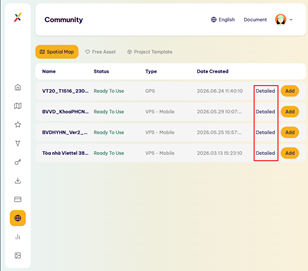
- Chọn Details trên Spatial Map bạn quan tâm.
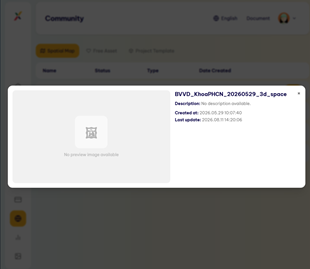
- Xem thông tin chi tiết của map.
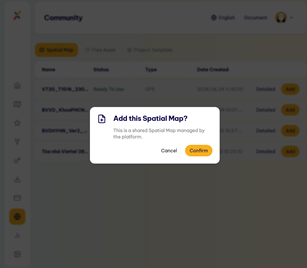
Bước 5 – Thêm Spatial Map vào tài khoản
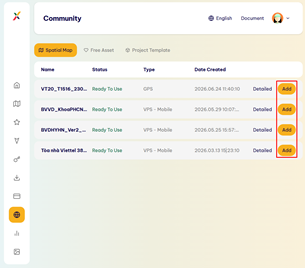
- Chọn Add.
- Hệ thống hiển thị popup xác nhận. Chọn Confirm để thêm Spatial Map vào danh mục Spatial Map của tài khoản của bạn.
- Spatial Map lúc này có thể được xem như một bản sao của riêng bạn để bạn sử dụng và tùy chỉnh theo nhu cầu.
Lưu ý: Việc chọn Add không làm thay đổi Spatial Map được chia sẻ công khai ban đầu. Bạn có thể sử dụng bản được thêm vào tài khoản của mình để tiếp tục tùy chỉnh.
Last updated on