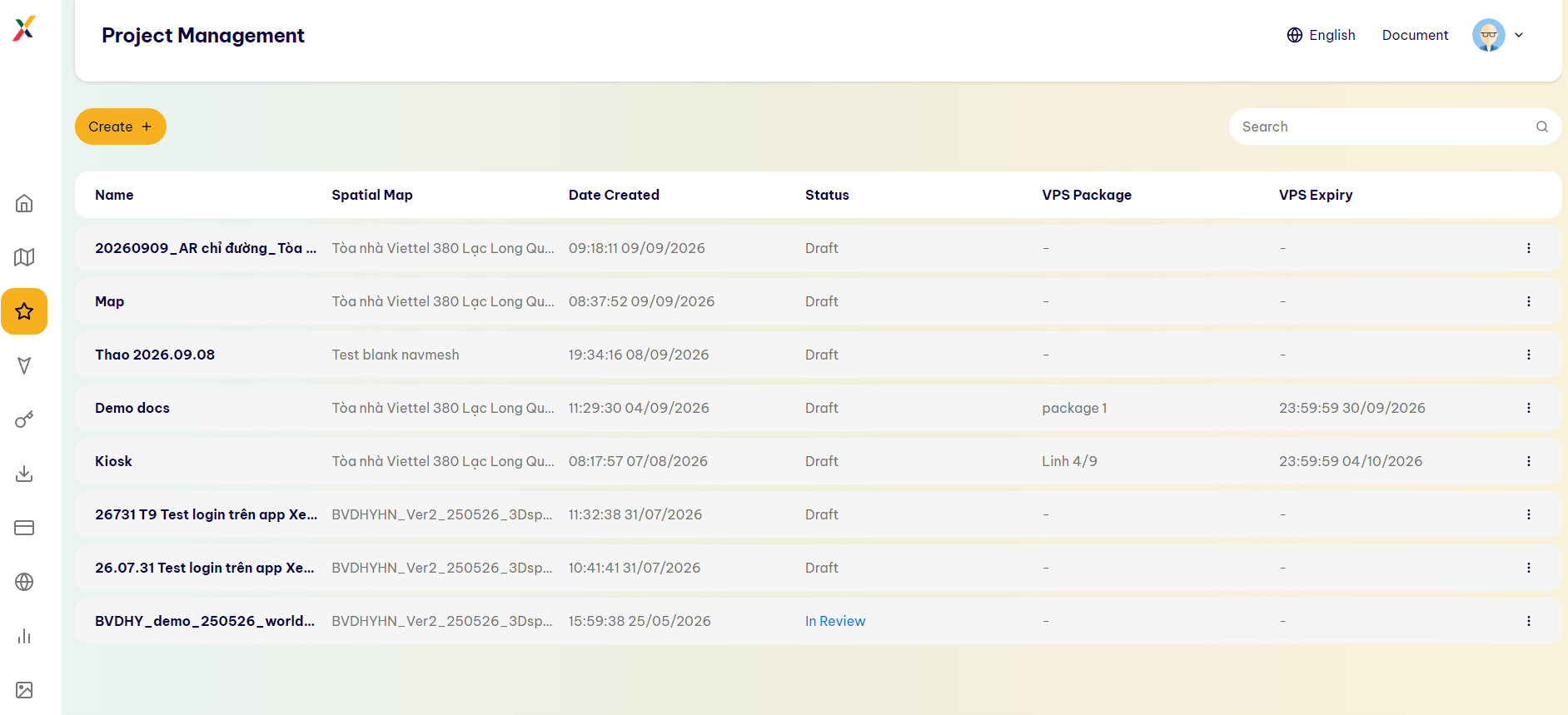
Step 1 – Open Project Management
Từ giao diện hệ thống, truy cập Project Management.
Tại đây, hệ thống hiển thị danh sách các Project hiện có cùng các thông tin quản lý tương ứng.
Để bắt đầu tạo một Project mới:
- Truy cập Project Management.
- Nhấn nút [Create +] ở góc trên bên trái màn hình.
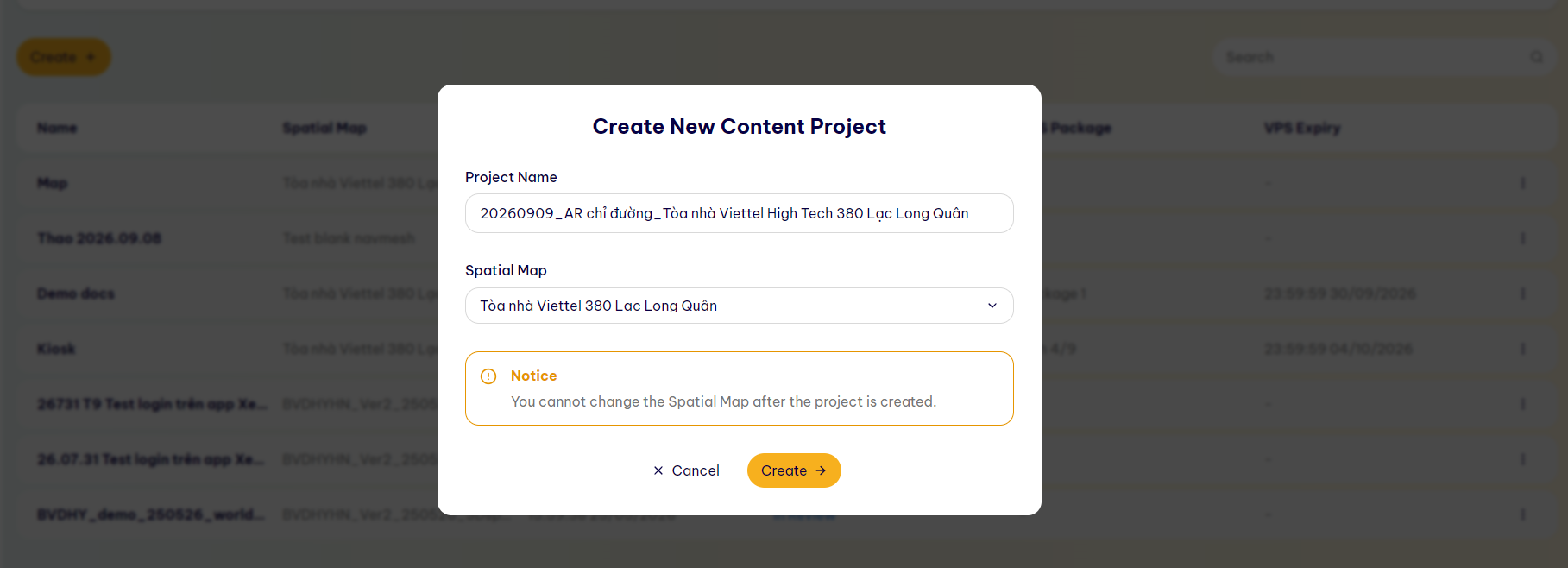
- Hệ thống mở cửa sổ Create New Content Project.
Note: Trước khi tạo Project, hãy đảm bảo Spatial Map mà bạn muốn sử dụng đã được upload và có sẵn trong mục Spatial Map. Spatial Map không thể được thay đổi sau khi Project được tạo.
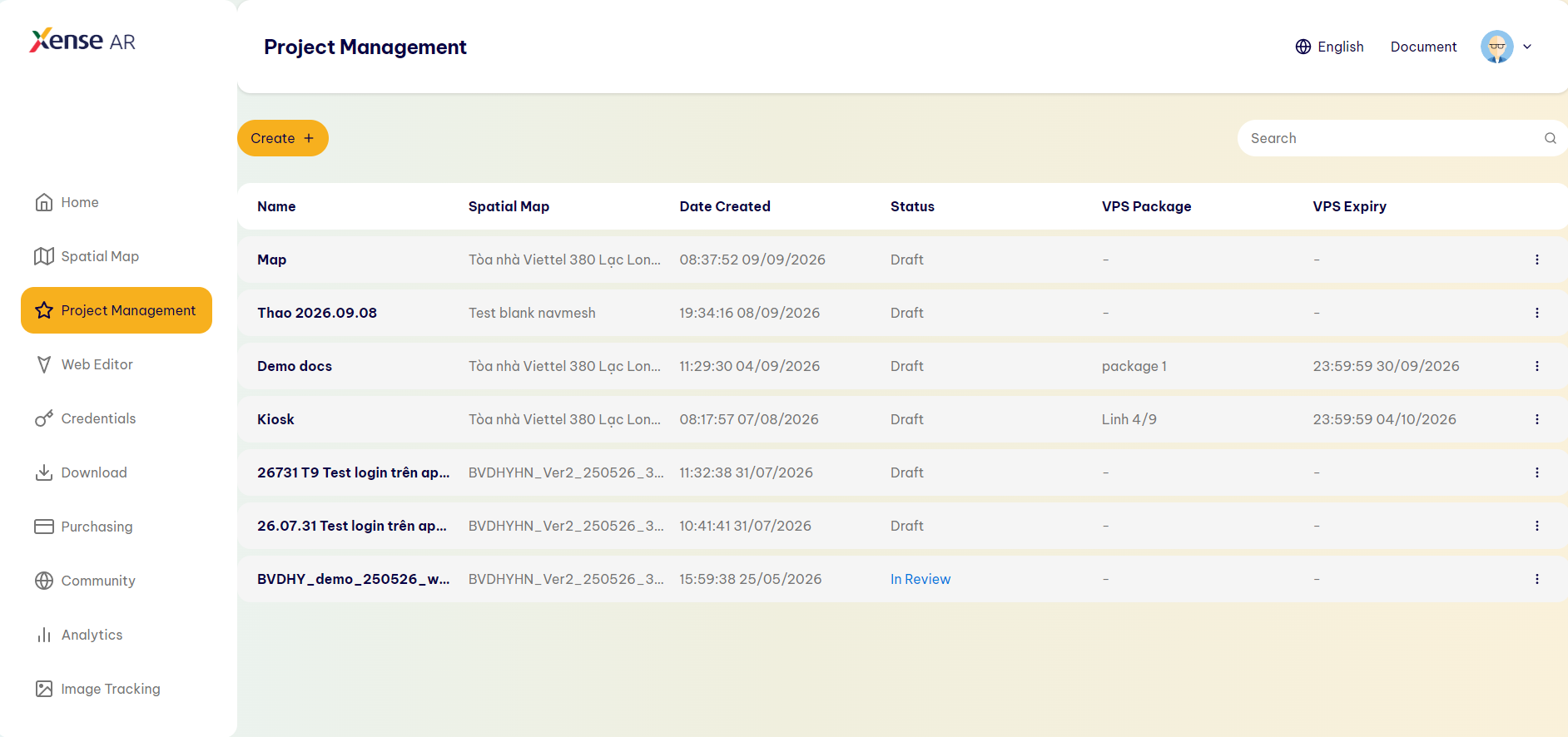
Step 2 – Enter Project Name
Tại cửa sổ Create New Content Project, nhập tên cho Project vào trường Project Name.
Để thuận tiện cho việc quản lý và tìm kiếm các Project, nên quy định cách đặt tên theo cú pháp.
VD: [Ngày tháng tạo map]_[Tên trải nghiệm]_[Tên địa điểm/tòa nhà/sự kiện]
Note: Nên tránh đặt tên quá ngắn hoặc không thể hiện được nội dung của Project, đặc biệt khi hệ thống có nhiều Project cùng sử dụng một Spatial Map.
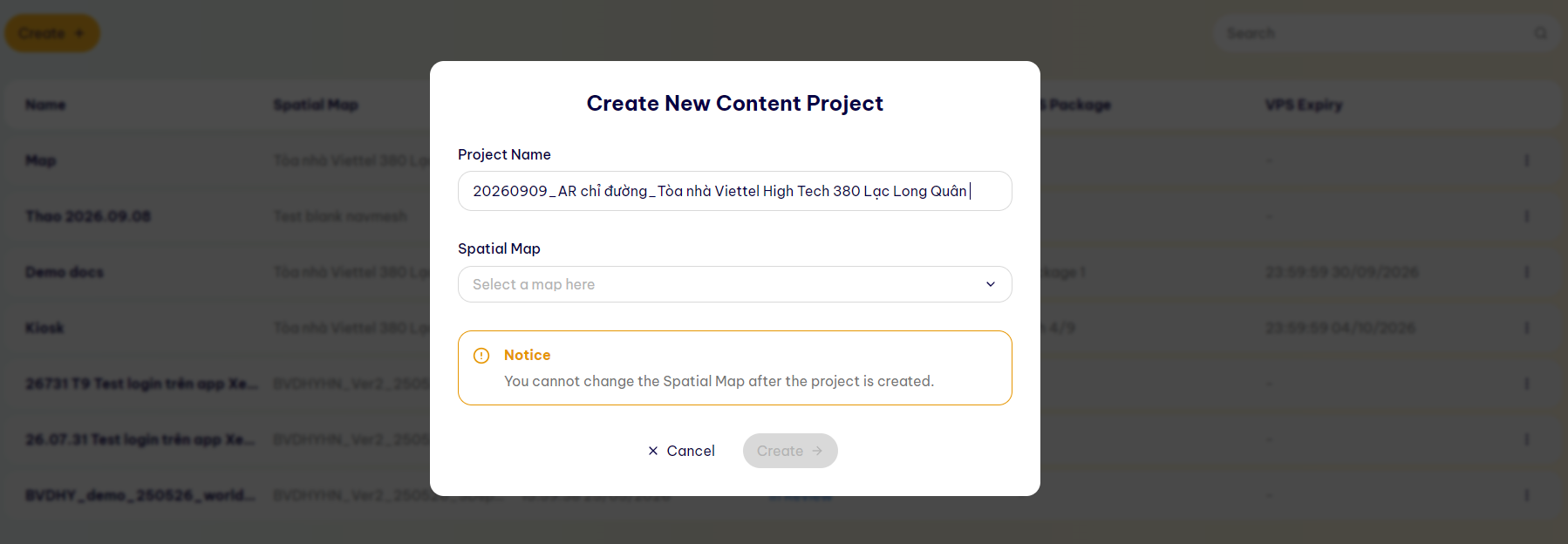
Step 3 – Select Spatial Map
Chọn Spatial Map muốn sử dụng cho Project. Danh sách Spatial Map khả dụng sẽ được hiển thị khi Creator mở trường lựa chọn.
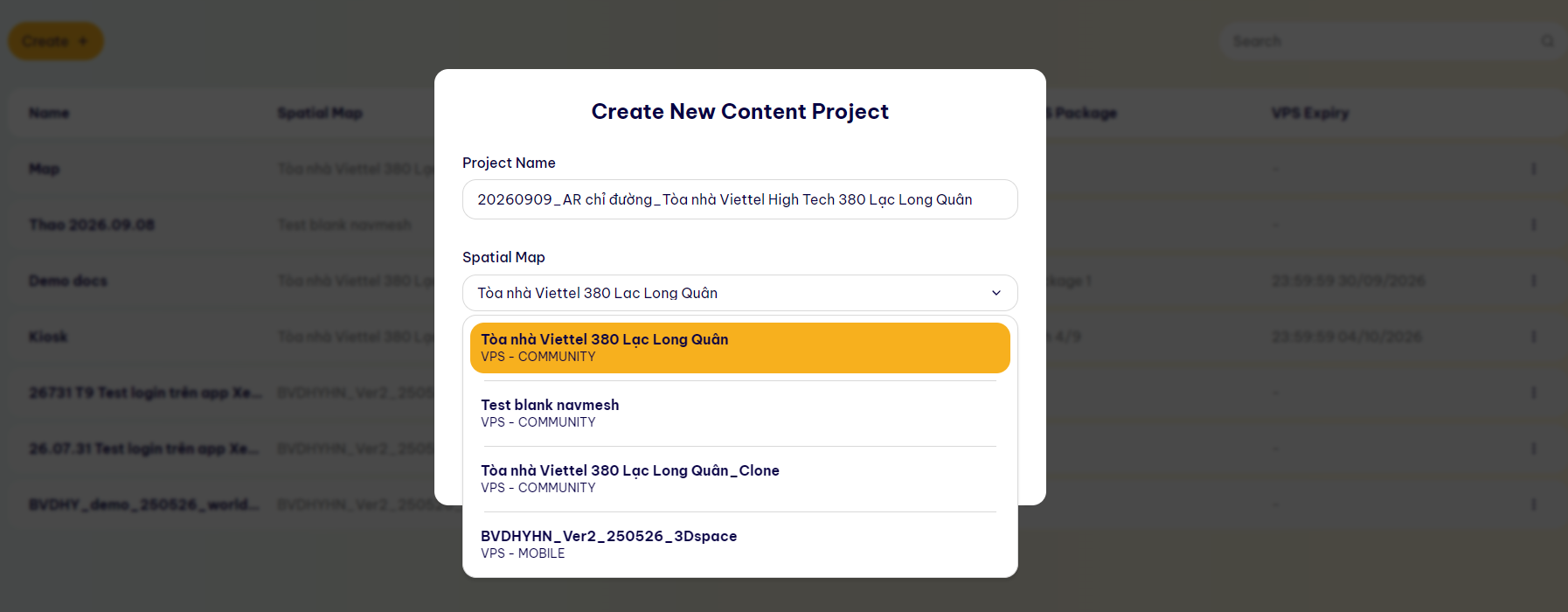
Step 4 – Create the Project
Sau khi hoàn thành:
- Project Name
- Spatial Map
Kiểm tra lại thông tin đã nhập và nhấn [Create →].
Nếu Creator không muốn tiếp tục tạo Project, nhấn [x Cancel] để đóng cửa sổ tạo Project.
Step 5 – Verify the New Project
Sau khi tạo, Creator quay lại màn hình Project Management.
Project vừa tạo sẽ xuất hiện trong danh sách Project cùng các thông tin như:
- Name
- Spatial Map
- Date Created
- Status
- VPS Package
- VPS Expiry