1. Trước khi bắt đầu
- Cài đặt ứng dụng Xense AR trên điện thoại.
- Cấp các quyền mà ứng dụng yêu cầu để sử dụng đầy đủ các tính năng tương ứng.
- Để trải nghiệm AR theo địa điểm, hãy đến đúng địa điểm có hỗ trợ AR.
- Nên sử dụng ứng dụng ở nơi có đủ ánh sáng để việc nhận diện không gian thuận lợi hơn.
- Bạn không cần đăng nhập để xem và trải nghiệm các nội dung AR được cung cấp cho người dùng không đăng nhập.
2. Các quyền cần sử dụng
Ứng dụng cần các quyền sau để hoạt động đầy đủ. Trong đó, quyền có đánh dấu (*) là bắt buộc để có thể sử dụng trải nghiệm AR.
| Quyền | Bắt buộc | Dùng để làm gì |
|---|---|---|
| Camera (*) | Bắt buộc | Quét và nhận diện không gian thực để hiển thị nội dung AR. Không có quyền này, người dùng không thể vào trải nghiệm AR. |
| GPS / Vị trí | Không bắt buộc | Xác định địa điểm hiện tại để đề xuất các trải nghiệm AR gần bạn. Nếu không cấp quyền, một số trải nghiệm AR theo địa điểm có thể không truy cập được. |
| Micro | Không bắt buộc | Ghi âm thanh khi quay video trong lúc trải nghiệm AR. |
| Add to Photo | Không bắt buộc | Lưu ảnh/video đã chụp trong trải nghiệm AR vào thư viện ảnh (Photos) của điện thoại. |
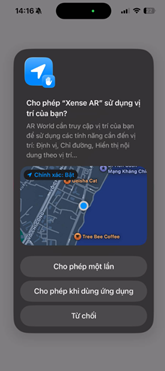
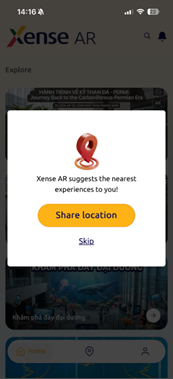
3. Các tính năng trên app
3.1. Tính năng dành cho người dùng chưa đăng nhập
3.1.1. Danh sách và tìm kiếm trải nghiệm (tab Home)
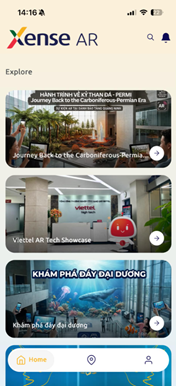
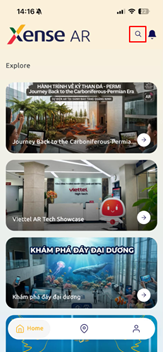
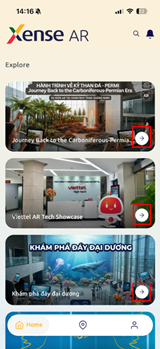
- Tab Home hiển thị danh sách các trải nghiệm AR (Project) đang có trên ứng dụng.
- Hỗ trợ tìm kiếm trải nghiệm theo tên bằng biểu tượng kính lúp ở phía trên màn hình.
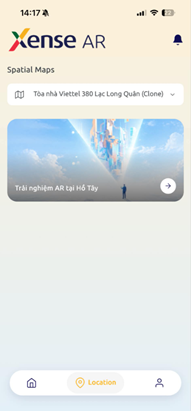
3.1.2. Danh sách và tìm kiếm địa điểm (tab Location)
Mỗi địa điểm trải nghiệm có thể có nhiều trải nghiệm (Project) khác nhau.
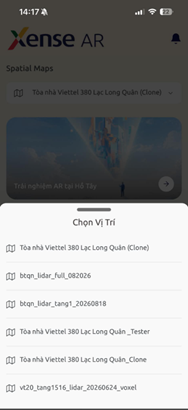
- Chọn danh sách địa điểm để mở danh sách các địa điểm đang hỗ trợ AR.
- Chọn một địa điểm để xem các trải nghiệm AR đang có tại địa điểm đó.
- Hỗ trợ tìm kiếm địa điểm theo tên.
3.1.3. Các tính năng hỗ trợ khi chưa đăng nhập
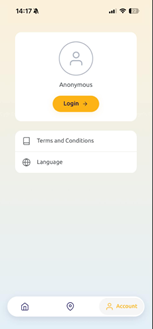
- Đổi ngôn ngữ: Chọn Tiếng Việt hoặc English, giao diện ứng dụng sẽ đổi theo ngôn ngữ đã chọn.
- Xem Điều khoản sử dụng (Terms and Conditions).
3.2. Tính năng dành cho người dùng đã đăng nhập
Phần này mô tả các tính năng dành riêng cho tài khoản đã đăng nhập trên ứng dụng Xense AR.
Các tính năng trải nghiệm AR khác (Home, Location, trải nghiệm AR, Navigation, Camera, đổi ngôn ngữ) được sử dụng giống như tài khoản chưa đăng nhập.
3.2.1. Đăng nhập tài khoản
- Mở tab Account, chọn Login.
- Nhập thông tin tài khoản và đăng nhập.
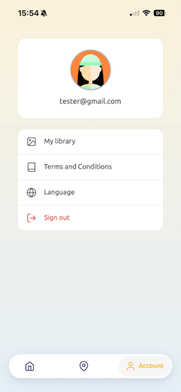
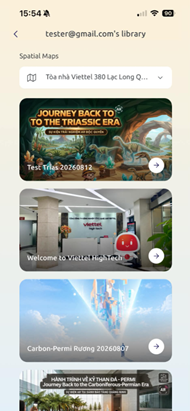
- Sau khi đăng nhập thành công, thông tin tài khoản và mục My Library sẽ được hiển thị trong tab Account.
3.2.2. My Library
- Trong tab Account, chọn My Library.
- My Library hiển thị các dự án AR do người dùng tạo trên Xense AR Portal, đang trong trạng thái chờ admin phê duyệt để public. Đây là các dữ liệu được đồng bộ từ tài khoản người dùng đang thực hiện trên Portal và Editor.
- Chọn một dự án AR muốn xem để mở màn hình thông tin chi tiết, bao gồm địa điểm, nội dung và hoạt động AR của dự án.
- Nhấn Trải nghiệm ngay (Explore now) để trải nghiệm thử dự án. Các tính năng trong trải nghiệm được sử dụng tương tự như một dự án AR đã public.
3.2.3. Các tính năng khác
Ngoài My Library, tài khoản đã đăng nhập sử dụng các tính năng còn lại giống như tài khoản chưa đăng nhập:
- Home: Tìm và chọn địa điểm/trải nghiệm có trải nghiệm AR.
- Location: Tìm trải nghiệm AR theo địa điểm/bản đồ.
- Trải nghiệm AR: Chọn Explore now/Trải nghiệm ngay, quét không gian và khám phá nội dung AR.
- Navigation: Chọn điểm đến và sử dụng mũi tên AR để chỉ đường.
- Camera: Chụp lại trải nghiệm AR.
- Account: Xem Terms and Conditions và thay đổi ngôn ngữ.
Chi tiết từng tính năng xem tại các phần tương ứng.
4. Các tính năng trong một phiên trải nghiệm AR
Phần này mô tả các tính năng bắt đầu từ khi bạn chọn Trải nghiệm ngay cho một trải nghiệm AR, cho dù trải nghiệm đó được mở từ tab Home hay tab Location.
4.1. Bắt đầu trải nghiệm
- Tại địa điểm/trải nghiệm bạn quan tâm, nhấn nút mũi tên để mở trang thông tin chi tiết.
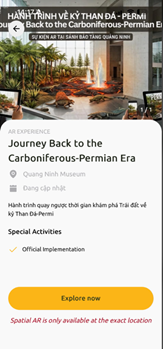
- Xem tên địa điểm, thời gian mở cửa, giới thiệu ngắn và các hoạt động/nội dung AR nổi bật.
- Nhấn Trải nghiệm ngay (Explore now) để bắt đầu.
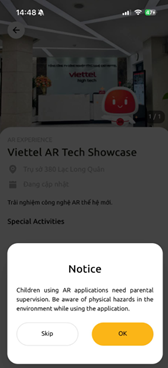
- Trong lần đầu trải nghiệm, ứng dụng hiển thị lưu ý về việc trẻ em cần có sự giám sát của cha mẹ khi sử dụng AR – chọn OK để tiếp tục hoặc Skip để bỏ qua.
Kiểm tra vị trí trước khi trải nghiệm: Nếu bạn chưa ở đúng địa điểm hoặc chưa cấp quyền vị trí, nút Trải nghiệm ngay có thể bị vô hiệu hóa (ví dụ: đang ở Hà Nội nhưng chọn địa điểm AR tại TP. Hồ Chí Minh).
4.2. Scan và nhận diện không gian
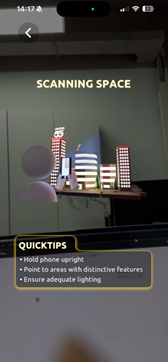
- Giữ điện thoại thẳng, hướng camera về khu vực xung quanh.
- Di chuyển điện thoại chậm rãi để ứng dụng quét và nhận diện không gian.
- Ưu tiên hướng camera vào khu vực có các đặc điểm dễ nhận biết.
- Đảm bảo khu vực có đủ ánh sáng.
Mẹo để nhận diện tốt hơn: Giữ điện thoại ổn định, không di chuyển quá nhanh và tránh khu vực quá tối hoặc quá ít đặc điểm để nhận diện.
4.3. Nội dung hiển thị AR
-
Sau khi không gian được nhận diện thành công, nội dung AR xuất hiện trên màn hình và được đặt vào không gian thực.
-
Tùy từng trải nghiệm, nội dung có thể là hình ảnh/mô hình tĩnh, nội dung chuyển động hoặc nội dung có thể tương tác.
-
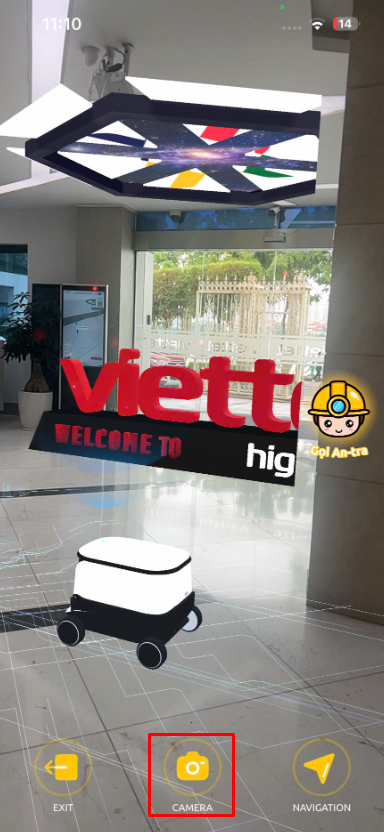
Trong khi trải nghiệm, màn hình có các nút điều khiển:
- Exit: Thoát khỏi trải nghiệm AR.
- Camera: Chụp lại khung cảnh.
- Navigation: Mở tính năng chỉ đường.
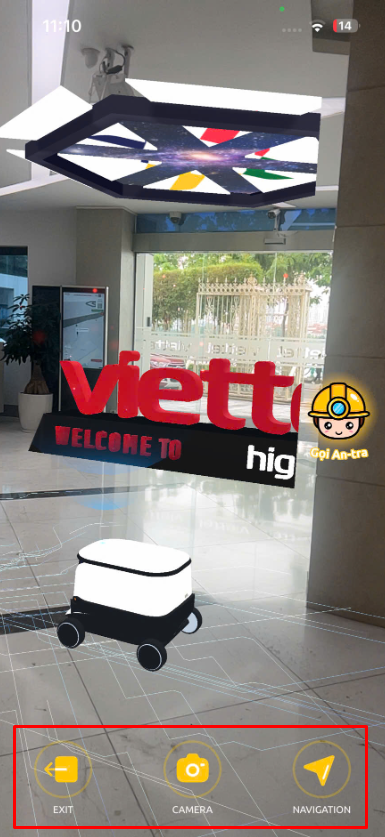
4.4. Tính năng chỉ đường (Navigation)
- Nhấn nút Navigation (biểu tượng mũi tên) trong màn hình trải nghiệm AR.
- Ứng dụng hiển thị danh sách các điểm đến, phòng hoặc địa điểm có trong khu vực.
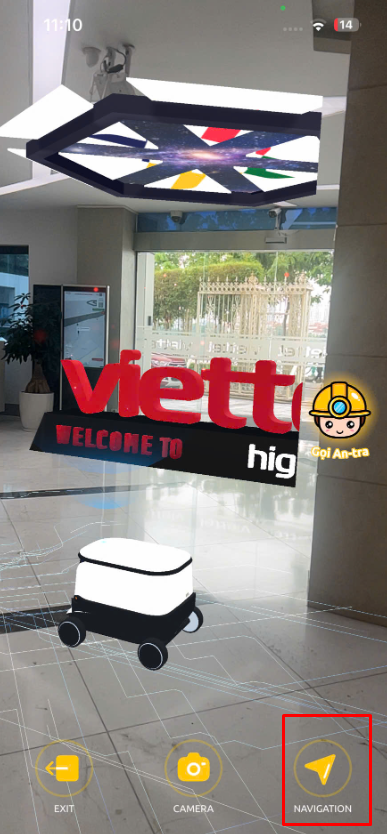
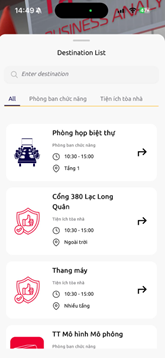
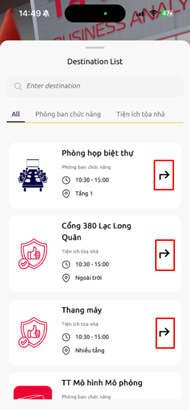
- Tìm điểm đến bạn muốn đi tới và nhấn nút mũi tên bên cạnh điểm đến đó.
- Một dải mũi tên 3D xuất hiện trong không gian thực trên màn hình. Di chuyển theo hướng của các mũi tên để đi tới điểm đến đã chọn; tiếp tục quan sát màn hình trong quá trình di chuyển.
- Nhấn nút Bản đồ để mở bản đồ 2.5D; có thể phóng to/thu nhỏ hoặc đóng bản đồ để quay lại màn hình chỉ đường AR.
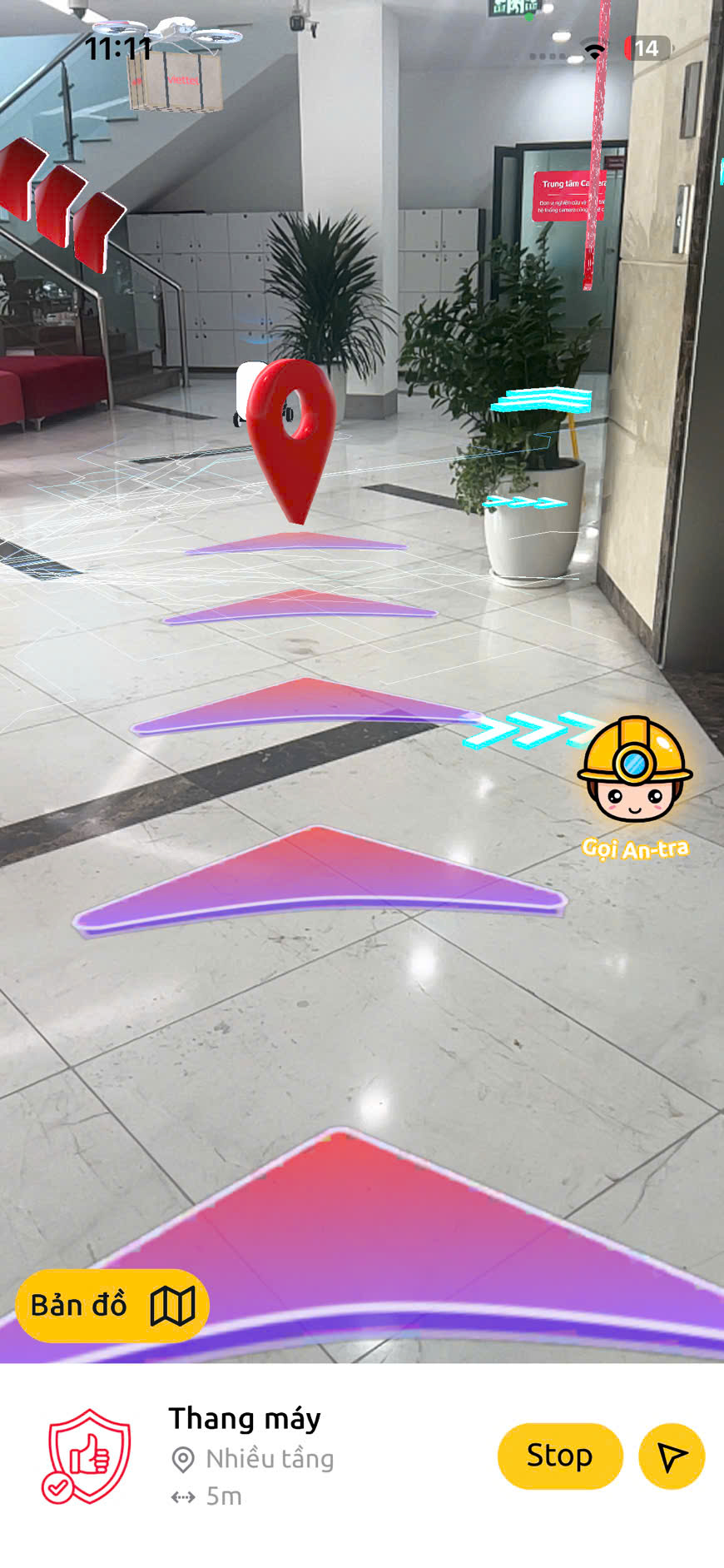
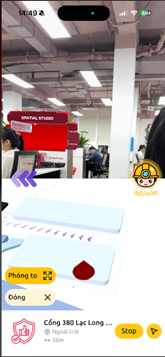
- Khi không cần chỉ đường nữa, nhấn Stop để dừng chế độ dẫn đường AR.
4.5. Tính năng chụp ảnh/quay video
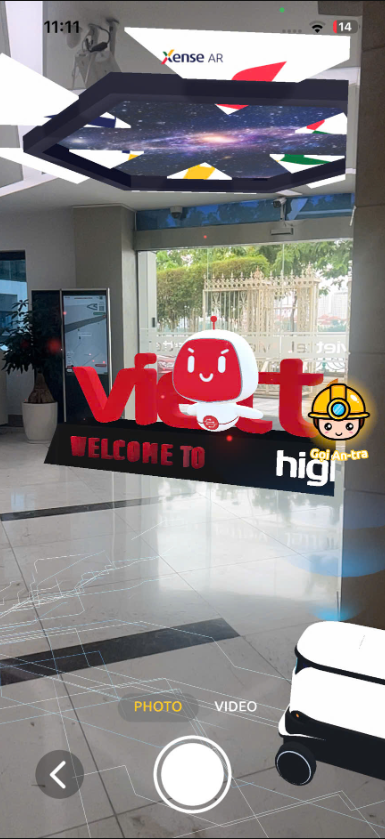
- Trong màn hình trải nghiệm AR, nhấn nút Camera để chụp lại khung cảnh đang hiển thị cùng nội dung AR hoặc quay video nếu trải nghiệm hỗ trợ.
- Ảnh/video có thể được lưu vào thư viện ảnh của điện thoại nếu đã cấp quyền Add to Photo.
4.6. Các tính năng tương tác mở rộng
- Tùy theo từng dự án cụ thể, một phiên trải nghiệm AR có thể có thêm các tính năng tương tác mở rộng, ví dụ: minigame, câu đố tương tác,…
- Nội dung và cách thức tương tác của các tính năng mở rộng sẽ được cập nhật theo từng dự án khi triển khai.
Sau khi admin kiểm tra và phê duyệt, dự án sẽ không còn xuất hiện trong My Library và được cung cấp công khai trên ứng dụng Xense AR cho người dùng khác theo cơ chế public của hệ thống.