APP CLIP ON DEVICE
Phiên bản hướng dẫn 09/2026
1. Tổng quan
Người dùng có thể bắt đầu trải nghiệm Xense AR bằng cách quét QR Code tại khu vực trải nghiệm mà không cần chủ động tìm kiếm hoặc cài đặt ứng dụng trước.
Hành trình được chia thành hai trường hợp:
- Lần truy cập đầu tiên: QR Code mở trải nghiệm trên Web (Three.js). Hệ thống nhận diện thông tin từ QR, tải cấu hình tương ứng và đưa người dùng vào trải nghiệm.
- Từ lần truy cập thứ hai trở đi trên thiết bị hỗ trợ: QR Code có thể mở trải nghiệm dưới dạng App Clip (ứng dụng thu nhỏ), giúp truy cập nhanh hơn và sử dụng trực tiếp các khả năng AR của thiết bị.
Luồng tổng quát
Quét QR → Nhận diện trải nghiệm → Mở Web ở lần đầu → Trải nghiệm AR → Quét lại QR → Mở App Clip → Cấp quyền Camera → Quét không gian → Xác nhận vị trí → Trải nghiệm AR
2. Lần đầu truy cập – Trải nghiệm trên Web
Bước 1 – Quét QR Code
Người dùng mở Camera hoặc chức năng quét QR Code trên thiết bị và hướng camera vào QR Code tại điểm trải nghiệm.
Sau khi QR được nhận diện, chọn thông báo/đường dẫn xuất hiện trên màn hình.
Người dùng không cần cài đặt ứng dụng trước khi thực hiện bước này.
Bước 2 – Hệ thống nhận diện QR Code và thiết bị
Sau khi người dùng mở đường dẫn, hệ thống tự động:
- Nhận diện loại QR Code.
- Đọc thông tin trải nghiệm chứa trong QR.
- Nhận diện loại thiết bị. Trường hợp thiết bị có cấu hình yếu, hệ thống hiển thị thông báo không hỗ trợ AR.
- Lấy cấu hình của trải nghiệm tương ứng.
- Tạo đường dẫn truy cập về link trải nghiệm.
Trường hợp QR dạng Short QR
QR chứa Short Code đại diện cho một cấu hình trải nghiệm.
Hệ thống sử dụng Short Code để lấy cấu hình tương ứng và xác định nội dung AR cần mở.
Bước 3 – Mở trải nghiệm Web
Trên hệ điều hành iOS
Luồng:
Scan QR → Open Link → Intermediary Web Page
Trên trang Web đệm, hệ thống hiển thị thẻ:
Xense AR
AR Player – Open in App Clip
Người dùng chọn Mở / Open.
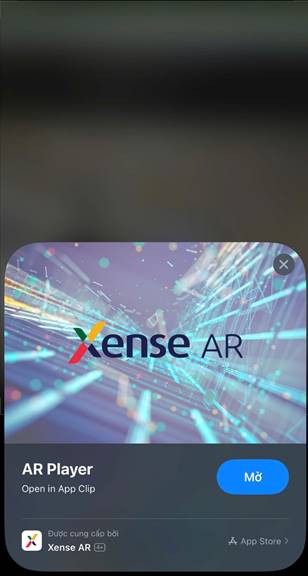
Không cần tải và cài đặt đầy đủ ứng dụng Xense AR từ App Store.
Trên hệ điều hành Android
Khi người dùng quét QR Code trên thiết bị Android, nếu module đã được cấu hình hỗ trợ, hệ thống sẽ chuyển trực tiếp tới ứng dụng trải nghiệm tương ứng.
Bước 4 – Cấp các quyền cần thiết
Ở lần đầu App Clip sử dụng các chức năng của thiết bị, hệ thống yêu cầu cấp quyền Camera và hiển thị thông báo:
“XenseAR” muốn truy cập camera
Người dùng chọn “Cho phép”.
Camera được sử dụng để quét không gian, xác định vị trí và hiển thị nội dung AR.
Nếu trải nghiệm cần các quyền khác, hệ thống sẽ yêu cầu tương ứng.
Bước 5 – Quét và xác định không gian
Sau khi cấp quyền Camera, App Clip chuyển tới màn hình:
“Đang quét không gian…”
Người dùng:
- Giữ điện thoại tương đối thẳng và ổn định.
- Di chuyển thiết bị chậm để camera quan sát môi trường.
- Hướng camera tới khu vực có nhiều đặc điểm nhận dạng.
- Đảm bảo khu vực có đủ ánh sáng.
Hệ thống sử dụng dữ liệu camera để định vị thiết bị trong Spatial Map.
Bước 6 – Xác nhận vị trí
Khi hệ thống định vị thành công, màn hình hiển thị:
“Đã xác nhận vị trí của bạn”
Sau đó người dùng được chuyển vào nội dung AR tương ứng.
Luồng đầy đủ trên iPhone
Quét QR → Web đệm → Mở App Clip → Cấp quyền Camera → Quét không gian → Xác nhận vị trí → Trải nghiệm AR
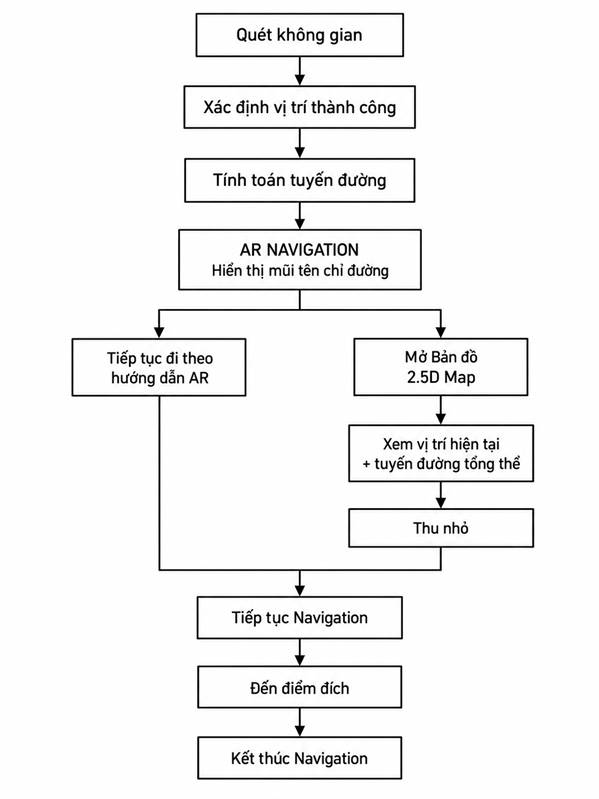
3. Luồng trải nghiệm chỉ đường
Luồng tổng thể
Mở danh sách điểm đến → Chọn điểm đến → Bắt đầu → Quét không gian → Xác định vị trí thành công → Bắt đầu chỉ đường → Đến điểm đích
Bước 1 – Chọn danh sách điểm đến ở màn hình trước khi vào trải nghiệm
Hệ thống hiển thị danh sách các địa điểm có thể điều hướng trong trải nghiệm.
Tùy cấu hình của trải nghiệm, danh sách có thể bao gồm:
- Tên địa điểm.
- Khu vực.
- Tầng.
- Loại địa điểm.
- Thông tin mô tả ngắn.
- Ảnh thumbnail.
Người dùng có thể cuộn danh sách hoặc sử dụng chức năng tìm kiếm điểm đến.
Bước 2 – Chọn điểm đến
Tại danh sách điểm đến:
- Chọn địa điểm muốn tới.
- Hệ thống hiển thị thông tin của điểm đến.
- Kiểm tra lại điểm đã chọn.
- Chọn Bắt đầu / Start để bắt đầu quá trình chỉ đường.
Sau khi chọn Bắt đầu, hệ thống cần xác định chính xác vị trí hiện tại của người dùng trước khi tạo tuyến đường.
Bước 3 – Quét không gian và xác định vị trí
Hệ thống mở Camera và chuyển sang trạng thái quét không gian.
Khi quá trình scan thành công, hệ thống xác định:
- Vị trí hiện tại của người dùng.
- Hướng của thiết bị.
- Điểm đến đã chọn.
- Tuyến đường phù hợp trên NavMesh.
Sau đó hệ thống bắt đầu chỉ đường bằng Navigation.
Bước 4 – Chỉ đường bằng AR
Hệ thống hiển thị mũi tên chỉ đường 3D để hướng dẫn người dùng di chuyển.
Người dùng thực hiện:
- Giữ điện thoại hướng về phía trước.
- Quan sát các mũi tên AR.
- Di chuyển theo hướng được chỉ dẫn.
- Tiếp tục theo tuyến đường cho đến khi tới điểm đích.
Các mũi tên được cập nhật theo vị trí và hướng di chuyển của người dùng.
Sử dụng Map 2.5D trong quá trình di chuyển
Người dùng có thể sử dụng Map 2.5D trong quá trình di chuyển bằng cách chọn “Bản đồ” ở góc trái màn hình.
Map 2.5D hỗ trợ các thao tác:
- Phóng to/thu nhỏ Map 2.5D.
- Điều chỉnh góc nhìn.
- Hiển thị vị trí hiện tại.
- Hiển thị tuyến đường cần đi.
4. Luồng trải nghiệm đầy đủ