7. Quản lý Package
Tính năng Credentials cho phép người dùng xem và quản lý các VPS Package đã được tạo cho từng Project.
7.1. Xem và quản lý Credential Package
Bước 1 – Truy cập VPS Package
Truy cập menu Credentials.
Bước 2 – Mở danh sách VPS Package
Chọn tab VPS Package.
Hệ thống hiển thị danh sách các Package với các thông tin:
- Package Name: Tên Package.
- Project: Project được áp dụng.
- Type: Loại Package, gồm Free Trial hoặc Paid Service.
- QPS: Số lượng truy vấn tối đa được phép trong một giây.
- Date Created: Ngày và giờ tạo Package.
- Status: Trạng thái hiện tại của Package.
Các trạng thái chính gồm:
- Active: Package đang hoạt động và có thể sử dụng.
- Awaiting Payment: Package trả phí đã được tạo và đang chờ hoàn tất thanh toán/xác nhận dịch vụ.
- Expired: Package đã hết hạn sử dụng.
Bước 3 – Mở menu thao tác
Chọn biểu tượng ⋮ tại cuối dòng của Package để mở menu thao tác.
Tùy theo loại và trạng thái Package, hệ thống có thể cung cấp các chức năng:
- Pay now
- Edit
- Delete
- Upgrade (đối với Package Free Trial phù hợp)
7.2. Thanh toán Paid Service Package
Chức năng Pay now được sử dụng đối với các Package thuộc loại Paid Service đang có trạng thái Awaiting Payment.
Luồng thực hiện
Awaiting Payment → Pay now → Contact Us → Thanh toán/Xác nhận dịch vụ → Active
Các bước thực hiện
Bước 1 – Truy cập VPS Package
Truy cập:
Credentials → VPS Package
Bước 2 – Tìm Paid Service Package
Tìm Paid Service Package có trạng thái:
Awaiting Payment
Bước 3 – Chọn Pay now
Chọn biểu tượng ⋮ → Pay now.
Bước 4 – Liên hệ nhà cung cấp
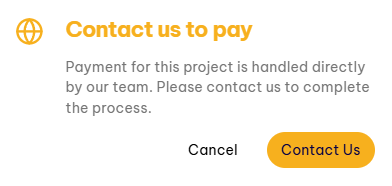
Hệ thống hiển thị cửa sổ Contact us to pay với thông báo rằng việc thanh toán sẽ được xử lý trực tiếp bởi đội ngũ cung cấp dịch vụ.
Người dùng có hai lựa chọn:
- Cancel: Hủy thao tác và quay lại danh sách Package.
- Contact Us: Liên hệ nhà cung cấp để tiếp tục quy trình thanh toán.
Bước 5 – Hoàn tất thanh toán
Chọn Contact Us và thực hiện các thủ tục thanh toán/xác nhận dịch vụ theo hướng dẫn của nhà cung cấp.
Bước 6 – Kích hoạt Package
Sau khi thanh toán được xác nhận, Package được kích hoạt.
Trạng thái chuyển từ:
Awaiting Payment → Active
Khi Package ở trạng thái Active, người dùng có thể sử dụng dịch vụ theo QPS và thời hạn đã được cấp.
7.3. Chỉnh sửa thông tin Package
Chức năng Edit cho phép người dùng cập nhật một số thông tin của Package nhưng không cho phép thay đổi các thuộc tính dịch vụ đã được cố định.
Bước 1 – Chọn Edit
Tại danh sách VPS Package, chọn:
⋮ → Edit
Bước 2 – Cập nhật Basic Information
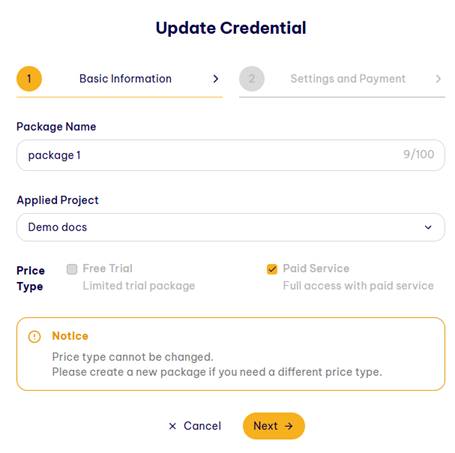
Hệ thống hiển thị màn hình Update Credential – Basic Information.
Các thông tin có thể chỉnh sửa gồm:
- Package Name
- Applied Project
Giới hạn khi cập nhật:
- Price Type không thể thay đổi.
- Paid Service không thể chuyển sang Free Trial và ngược lại.
Bước 3 – Kiểm tra Settings and Payment
Chọn [Next] để chuyển sang Settings and Payment.
Hệ thống hiển thị các thông số của Package:
- QPS
- Service Start Date
- Service End Date
Các thông số dịch vụ này được cố định theo Package và không thể thay đổi thông qua chức năng Edit.
Bước 4 – Lưu thay đổi
Chọn [Update] để lưu các thông tin được phép chỉnh sửa.
7.4. Xóa VPS Package
Chức năng Delete cho phép người dùng xóa VPS Package khỏi hệ thống.
Luồng thực hiện
Chọn Package → Delete → Confirm Deletion → Xác nhận Delete → Package bị xóa
Các bước thực hiện
Bước 1 – Truy cập VPS Package
Truy cập:
Credentials → VPS Package
Bước 2 – Tìm Package cần xóa
Tìm Package muốn xóa trong danh sách.
Bước 3 – Chọn Delete
Chọn:
⋮ → Delete
Bước 4 – Xác nhận xóa
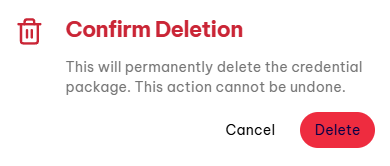
Hệ thống hiển thị cửa sổ Confirm Deletion với cảnh báo rằng Package sẽ bị xóa vĩnh viễn và thao tác không thể hoàn tác.
Người dùng có hai lựa chọn:
- Cancel: Hủy thao tác, Package được giữ nguyên.
- Delete: Xác nhận xóa Package.
Bước 5 – Xóa Package
Chọn Delete để xác nhận.
Package sẽ bị xóa khỏi hệ thống.
7.5. Nâng cấp từ Free Trial lên Paid Service
Người dùng có thể nâng cấp trực tiếp một VPS Package đang ở gói Free Trial lên Paid Service thông qua chức năng Upgrade trên danh sách VPS Package.
Khi nâng cấp, người dùng được phép cấu hình lại các thông số dịch vụ:
- QPS: Số lượng truy vấn tối đa mỗi giây.
- Service Start Date: Ngày bắt đầu dịch vụ.
- Service End Date: Ngày kết thúc dịch vụ.
Luồng thực hiện
Free Trial (Active) → Upgrade → Cấu hình QPS & thời hạn dịch vụ → Xác nhận Upgrade → Awaiting Payment → Thanh toán/Xác nhận → Paid Service (Active)
Bước 1 – Chọn Free Trial Package cần nâng cấp
Truy cập:
Credentials → VPS Package
Tại danh sách VPS Package, tìm Package:
- Có Type = Free Trial.
- Đang ở trạng thái phù hợp để nâng cấp, ví dụ Active.
Chọn biểu tượng ⋮ ở cuối dòng Package.
Bước 2 – Chọn Upgrade
Trong menu thao tác, chọn Upgrade.
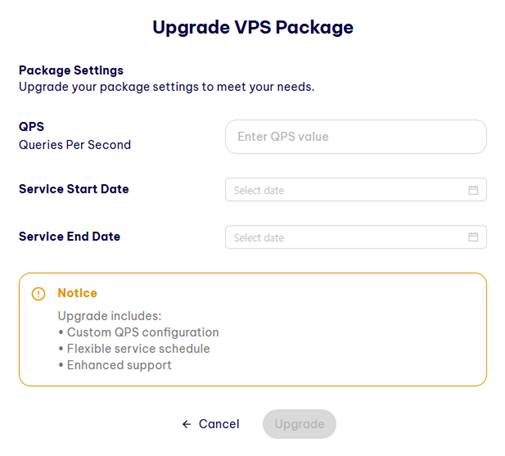
Hệ thống mở cửa sổ Upgrade VPS Package.
Bước 3 – Cấu hình QPS
Tại trường QPS – Queries Per Second, nhập hạn mức QPS mong muốn cho gói Paid Service.
Bước 4 – Chọn thời gian sử dụng dịch vụ
Thiết lập:
- Service Start Date: Ngày bắt đầu sử dụng Paid Service.
- Service End Date: Ngày kết thúc dịch vụ.
Thời hạn này xác định khoảng thời gian Paid Service có hiệu lực.
Bước 5 – Xác nhận nâng cấp
Sau khi nhập đầy đủ các trường bắt buộc, nút [Upgrade] được kích hoạt.
Người dùng có thể:
- Chọn [Upgrade] để gửi yêu cầu nâng cấp Package.
- Chọn [Cancel] để đóng cửa sổ và giữ nguyên Free Trial Package.
Bước 6 – Chuyển sang trạng thái chờ thanh toán
Sau khi yêu cầu nâng cấp được tạo thành công, Package được chuyển từ Free Trial sang quy trình Paid Service.
Trạng thái Package chuyển thành:
Awaiting Payment
Bước 7 – Thanh toán và kích hoạt Paid Service
Tại Package có trạng thái Awaiting Payment, chọn:
⋮ → Pay now
Sau đó thực hiện quy trình liên hệ và thanh toán với nhà cung cấp dịch vụ.
Khi thanh toán và cấu hình dịch vụ được xác nhận, Package chuyển sang:
Active
Package lúc này hoạt động dưới gói Paid Service với QPS và thời hạn dịch vụ đã được cấu hình.