HƯỚNG DẪN SỬ DỤNG IMAGE TRACKING
1. Cách tạo một Image Tracking Experience
Bước 1 – Tạo Experience mới
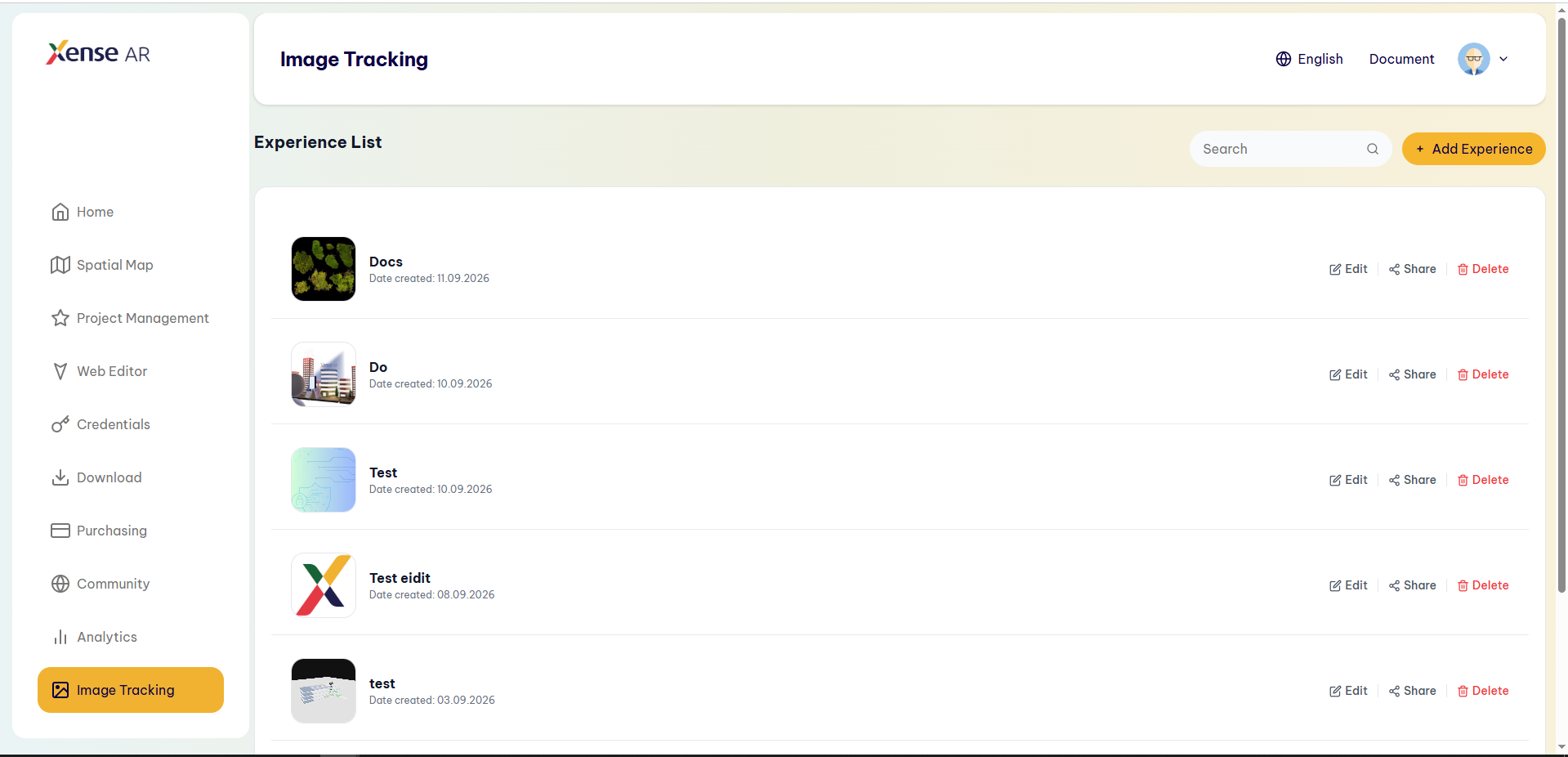
Tại màn hình Experience List, nhấn nút [+ Add Experience].
Hộp thoại Add Image Tracking Experience hiện ra, yêu cầu nhập các thông tin sau:
| Trường | Mô tả |
|---|---|
| Experience Name * | Tên của trải nghiệm AR (ví dụ: My AR Experience). |
| Description * | Mô tả ngắn cho trải nghiệm. |
| Thumbnail Image | Ảnh đại diện hiển thị trong danh sách và màn hình preview trên điện thoại. Hỗ trợ định dạng .JPEG, .PNG, .JPG, dung lượng nhỏ hơn 5 MB — kéo thả hoặc click để chọn ảnh. |
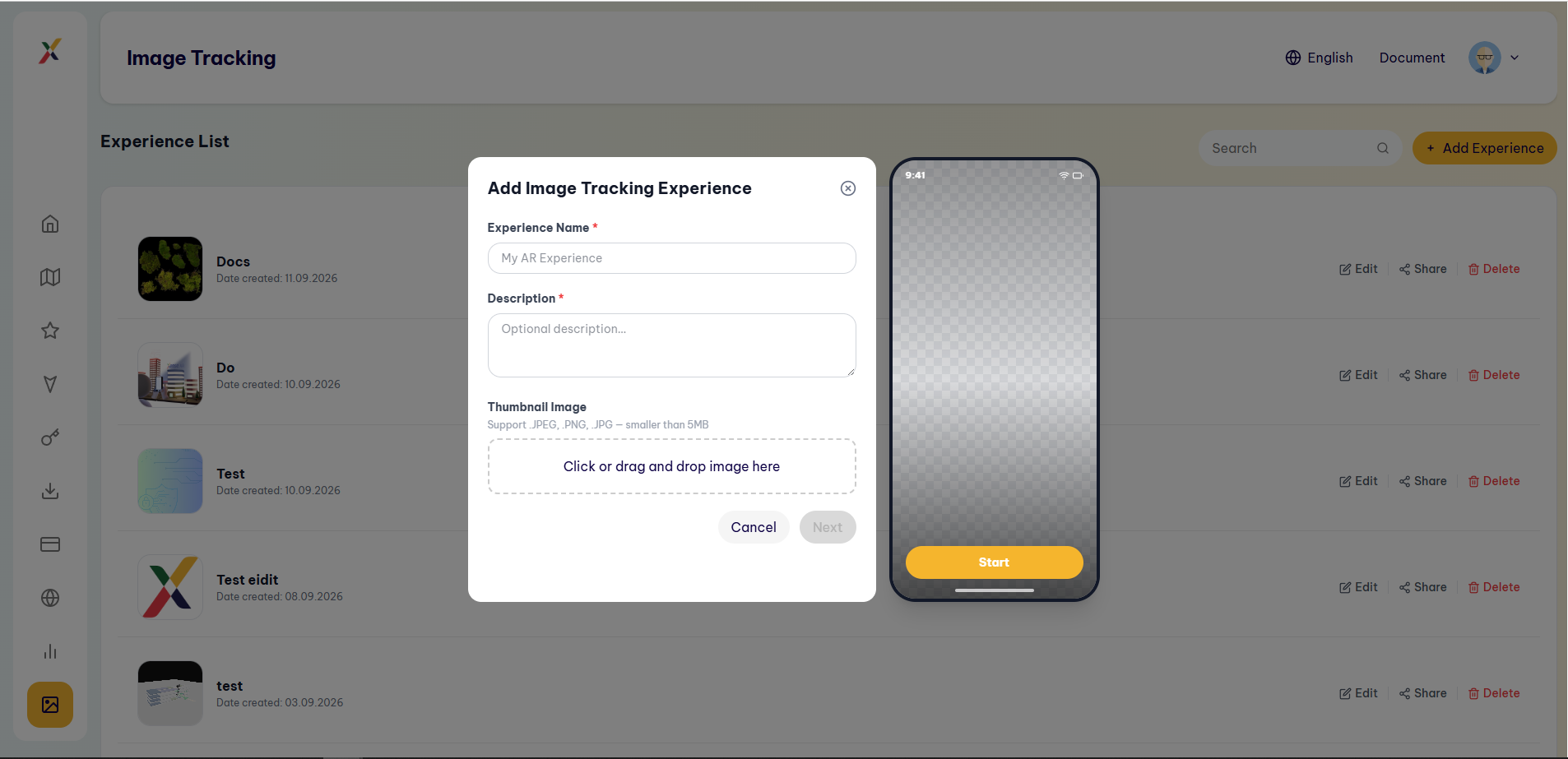
Bên phải hộp thoại là khung xem trước (Preview) mô phỏng giao diện trên điện thoại, hiển thị trực tiếp tên, mô tả và ảnh thumbnail vừa nhập.
Bước 2 – Điền thông tin và xác nhận
Sau khi nhập đầy đủ thông tin Experience Name, Description và tải lên Thumbnail Image, khung Preview bên phải sẽ tự động cập nhật để bạn kiểm tra trước.
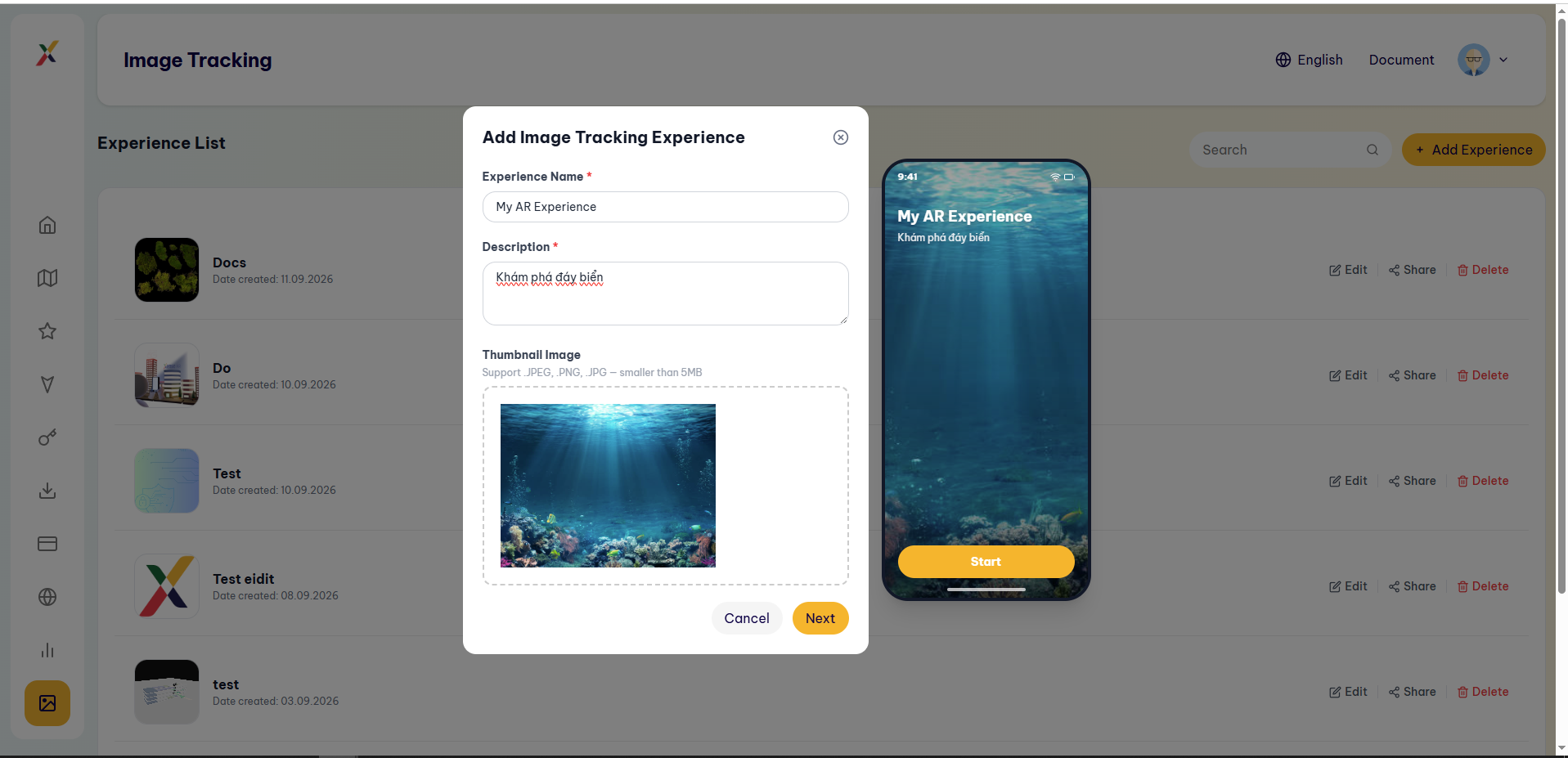
Khi thông tin hợp lệ, nút [Next] sẽ được kích hoạt. Nhấn [Next] để tiếp tục sang bước cấu hình Image Target và nội dung AR.
Nếu muốn hủy thao tác, nhấn [Cancel].
Bước 3 – Vào màn hình Editor của Image Tracking
Sau khi nhấn [Next], hệ thống chuyển sang màn hình Editor dạng không gian 3D (viewport dạng lưới), nơi bạn sẽ gắn hình ảnh mục tiêu và nội dung 3D lên đó.
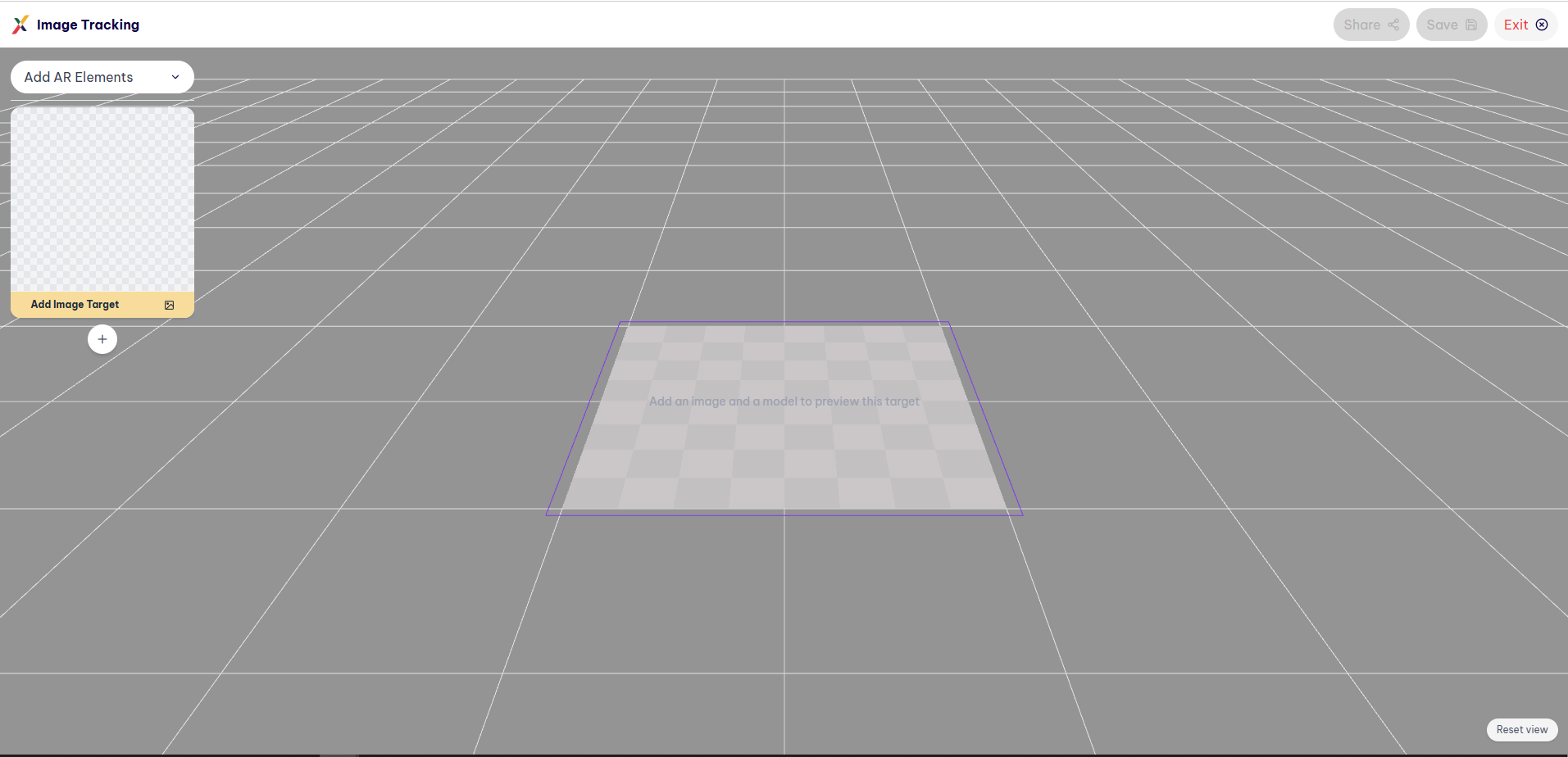
Giao diện Editor gồm:
- Add AR Elements (góc trên bên trái): menu để thêm thành phần AR.
- Thẻ Add Image Target: nơi thiết lập ảnh mục tiêu cho trải nghiệm.
- Khu vực trung tâm: vùng làm việc 3D, hiển thị mặt phẳng đại diện cho Image Target (khung viền tím) với dòng chữ “Add an image and a model to preview this target” khi chưa có dữ liệu.
- Góc trên bên phải: các nút Share, Save, Exit.
Bước 4 – Thêm Image Target
Nhấn vào thẻ [Add Image Target]. Hộp thoại Image Target hiện ra với 2 tùy chọn:
- Upload Image: tải ảnh trực tiếp từ máy tính.
- Image Link: sử dụng đường dẫn ảnh có sẵn.
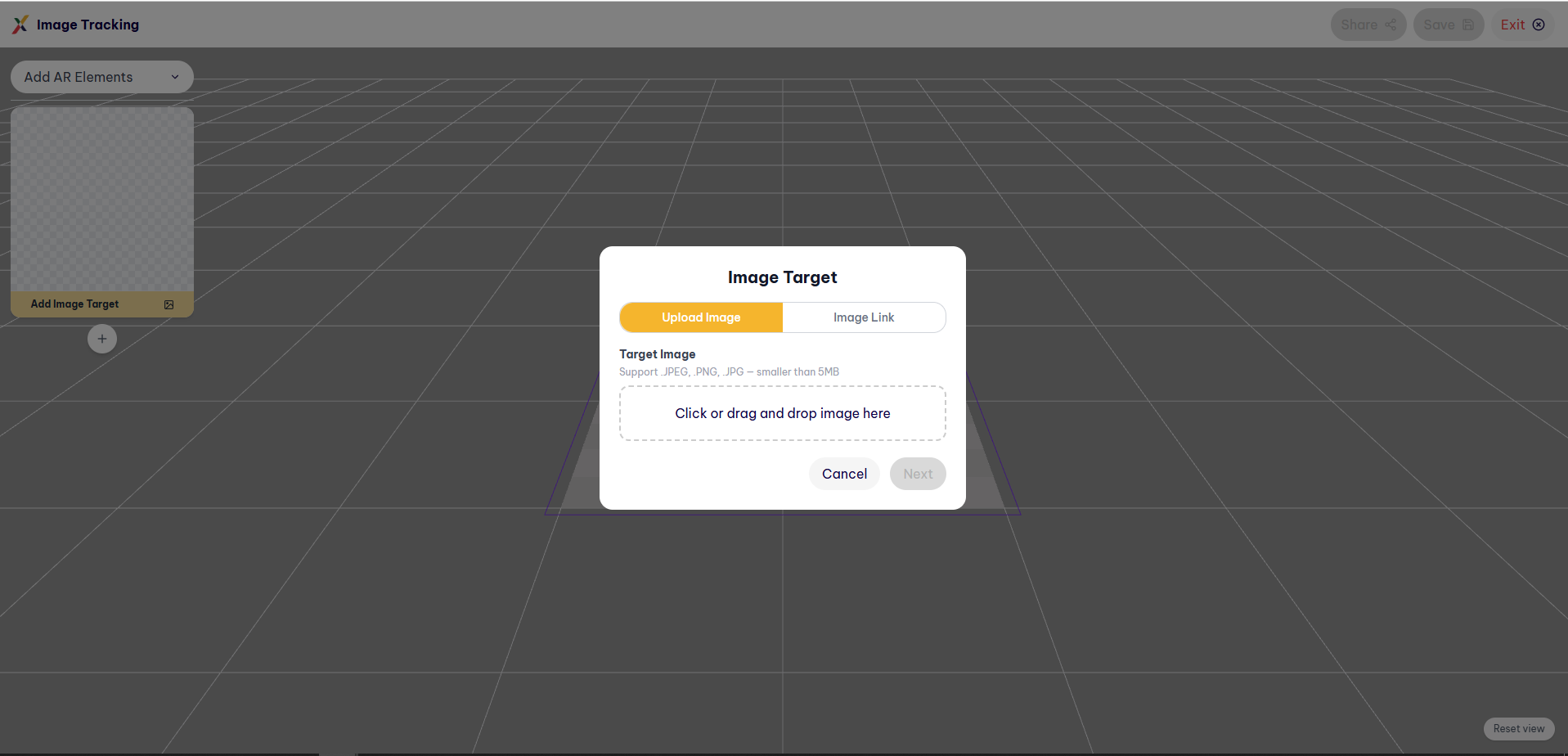
Tại tab Upload Image, tải lên Target Image. Hệ thống hỗ trợ định dạng .JPEG, .PNG, .JPG, dung lượng nhỏ hơn 5 MB.
Đây chính là hình ảnh mà camera điện thoại sẽ nhận diện để kích hoạt nội dung AR.
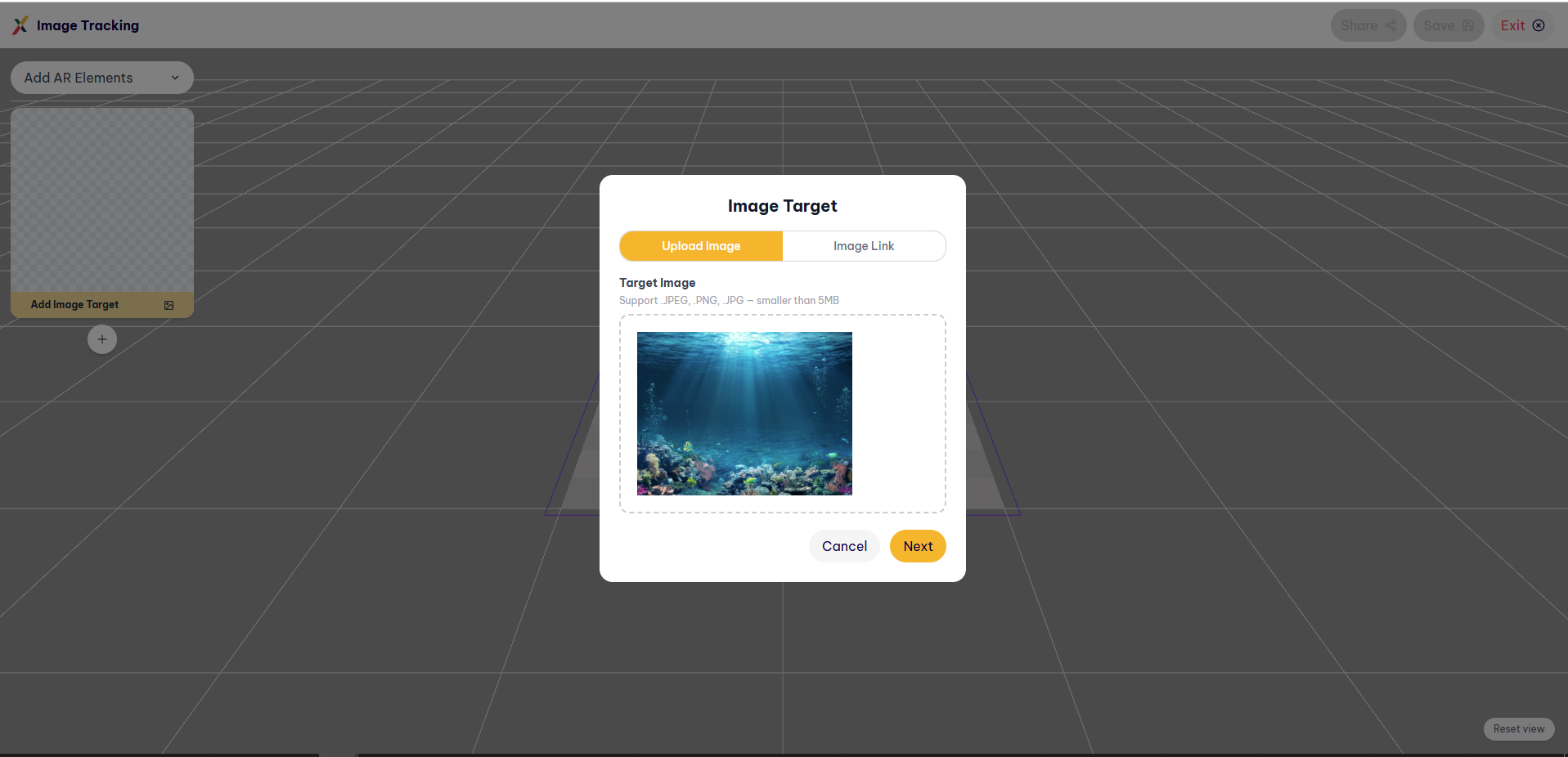
Sau khi chọn ảnh, nhấn [Next] để xác nhận hoặc [Cancel] để hủy.
Lưu ý: Nên chọn ảnh có nhiều chi tiết, độ tương phản tốt và không có các hoa văn đơn điệu hoặc lặp lại để tăng độ chính xác khi nhận diện/theo dõi ảnh.
Bước 5 – Thêm mô hình 3D (nội dung AR) lên Image Target
Sau khi có Image Target, mở lại menu [Add AR Elements] để chọn nội dung 3D gắn lên ảnh.
Hệ thống cung cấp các phương thức thêm mô hình 3D:
- Free Library: thư viện mô hình 3D có sẵn, có thanh Search models… để tìm kiếm nhanh.
- Sketchfab
- Upload
- Add Model Link
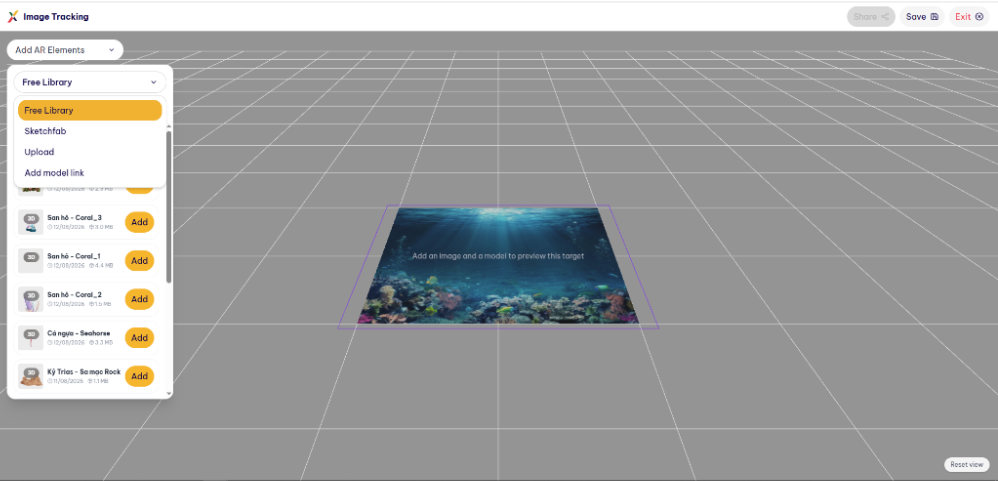
Nhấn nút [Add] bên cạnh mô hình mong muốn để thêm vào trải nghiệm.
Mô hình sẽ được đặt lên mặt phẳng của Image Target trong khung xem trước.
Bên trái, thẻ Image Target hiển thị số lượng mô hình đã được gắn, ví dụ “1 model”.
Có thể thêm nhiều mô hình 3D vào cùng một Image Target.
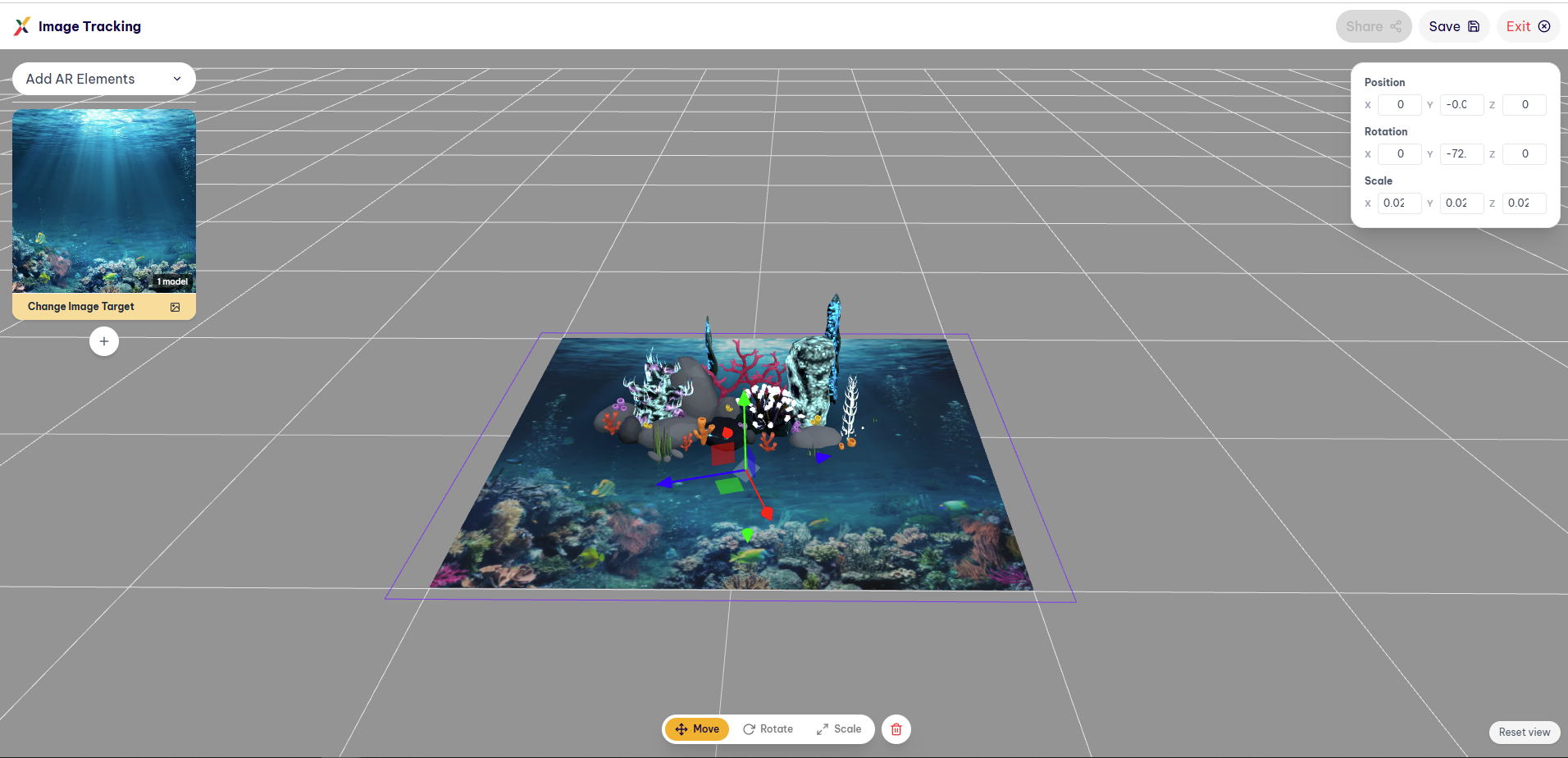
Bước 6 – Tùy chỉnh vị trí, góc xoay và kích thước mô hình
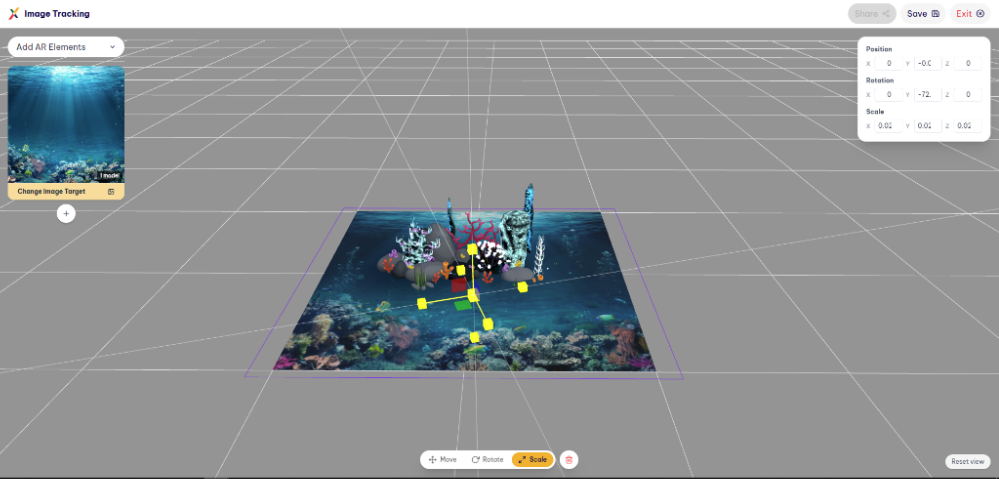
Sau khi thêm mô hình, bạn có thể chỉnh sửa mô hình trực tiếp trên vùng làm việc 3D bằng thanh công cụ phía dưới cùng và bảng thông số bên phải.
Thanh công cụ phía dưới gồm:
- Move: di chuyển mô hình.
- Rotate: xoay mô hình.
- Scale: thu phóng mô hình.
- Delete: xóa mô hình.
Bảng thông số ở góc trên bên phải cho phép nhập các giá trị chính xác:
- Position (Vị trí): X, Y, Z.
- Rotation (Góc xoay): X, Y, Z.
- Scale (Tỷ lệ): X, Y, Z.
Bước 7 – Tạo thêm Image Target và mô hình
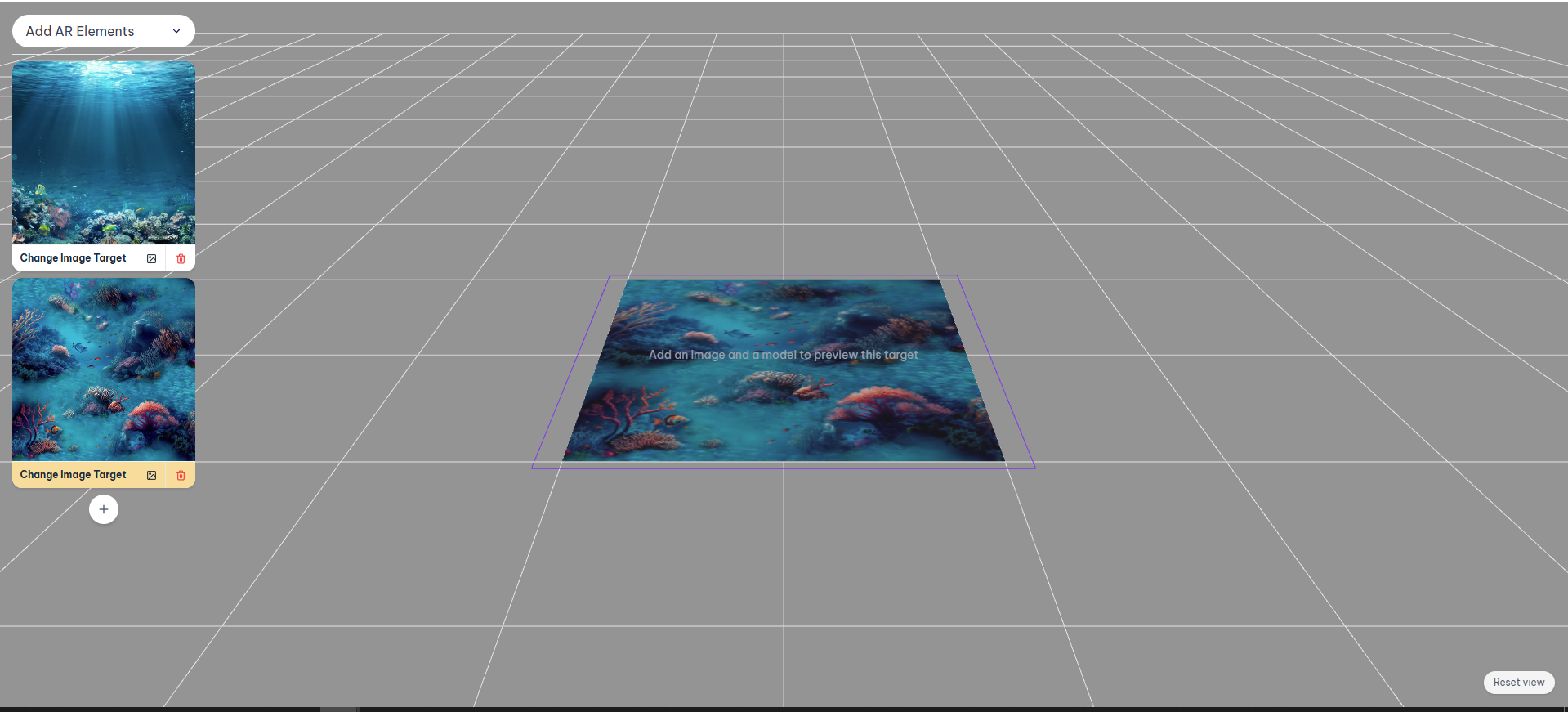
Bên trái, thẻ Image Target cung cấp các tùy chọn:
-
Change Image Target: thay đổi sang một ảnh mục tiêu khác.
-
+ : thêm Image Target mới và gắn các mô hình 3D lên Image Target mới.
- Một Experience chỉ tạo được tối đa 5 Image Target.
-
Delete: xóa Image Target và các mô hình 3D thuộc Image Target đó.
Bước 8 – Lưu (Save) trải nghiệm
Sau khi hoàn tất cấu hình Image Target và nội dung 3D, nhấn nút [Save] ở góc trên bên phải màn hình Editor để lưu lại trải nghiệm.
Bước 9 – Chia sẻ (Share) để quét trải nghiệm trên di động
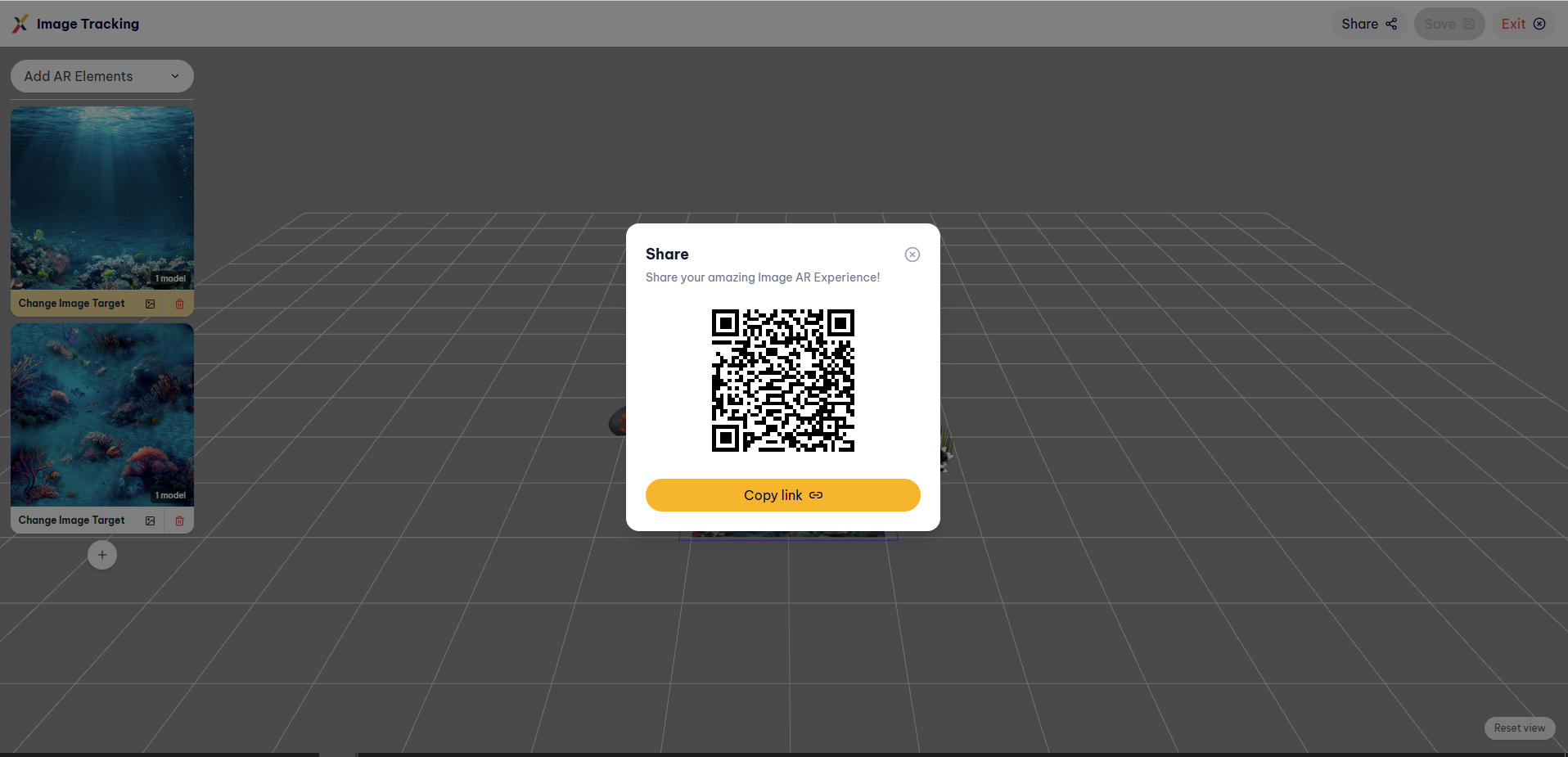
Nhấn nút [Share] ở góc trên bên phải.
Hộp thoại Share hiện ra gồm:
- Mã QR: dùng để quét trực tiếp bằng camera điện thoại.
- [Copy link]: sao chép đường dẫn trải nghiệm để gửi qua tin nhắn/email hoặc mở trực tiếp trên trình duyệt di động.
Người dùng cuối trải nghiệm AR
Người dùng cuối chỉ cần:
- Dùng camera điện thoại quét mã QR hoặc mở link được chia sẻ trên trình duyệt di động.
- Cho phép quyền truy cập camera khi được yêu cầu.
- Hướng camera vào đúng hình ảnh (Image Target) đã được cấu hình.
- Nội dung 3D sẽ tự động hiển thị chồng lên hình ảnh đó ngay trên trình duyệt, không cần cài thêm ứng dụng.
Sau khi hoàn tất việc chia sẻ và trải nghiệm, nhấn [EXIT] để thoát khỏi màn hình Editor của Image Tracking.
Hệ thống sẽ quay trở lại màn hình chính của Image Tracking (Experience List).
2. Chỉnh sửa Experience (Edit)
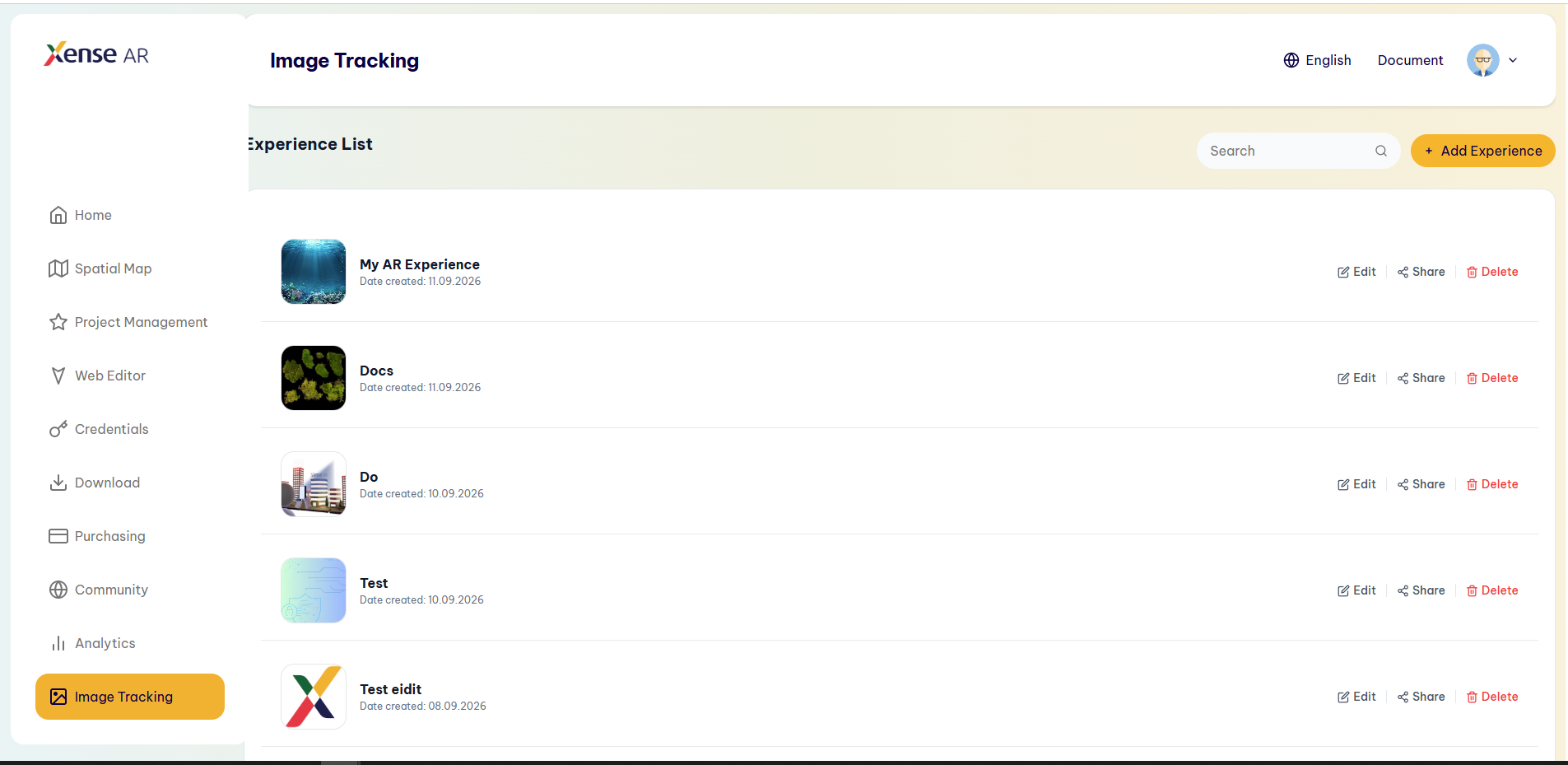
Tại màn hình chính của Image Tracking (Experience List), hệ thống hiển thị toàn bộ danh sách các trải nghiệm đã tạo, bao gồm cả trải nghiệm vừa lưu.
Tại đây, người dùng có thể tiếp tục Edit (chỉnh sửa), Share (chia sẻ) hoặc Delete (xóa) bất kỳ trải nghiệm nào trong danh sách.
Bước 1 – Chọn Experience cần chỉnh sửa
Nhấn [Edit] tại Experience muốn chỉnh sửa.
Bước 2 – Chỉnh sửa thông tin Experience
Hộp thoại Edit Experience hiện ra và hiển thị các thông tin đã lưu trước đó:
- Experience Name
- Description
- Thumbnail Image
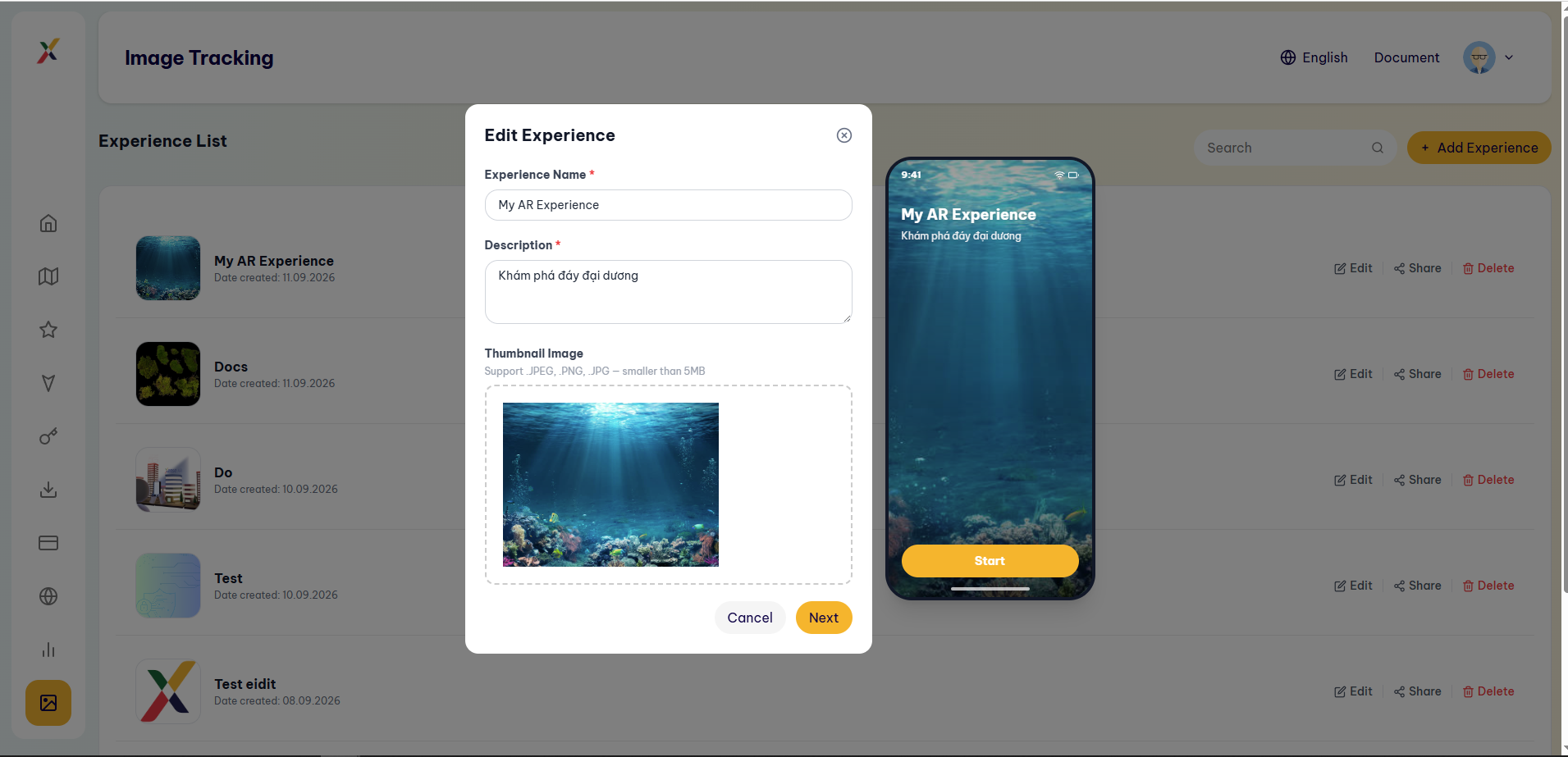
Khung Preview bên phải (giao diện điện thoại) cập nhật theo thời gian thực khi bạn thay đổi tên, mô tả hoặc ảnh thumbnail.
Sau khi chỉnh sửa xong:
- Nhấn [Next] để lưu và tiếp tục sang màn hình Editor, tại đây có thể tiếp tục chỉnh sửa Image Target và mô hình 3D nếu cần.
- Nhấn [Cancel] để hủy thay đổi.
3. Chia sẻ nhanh Experience (Share)
Bước 1 – Chia sẻ Experience
Tại Experience List, nhấn [Share] tại Experience muốn chia sẻ.
Không cần mở Editor.
Bước 2 – Sử dụng thông tin chia sẻ
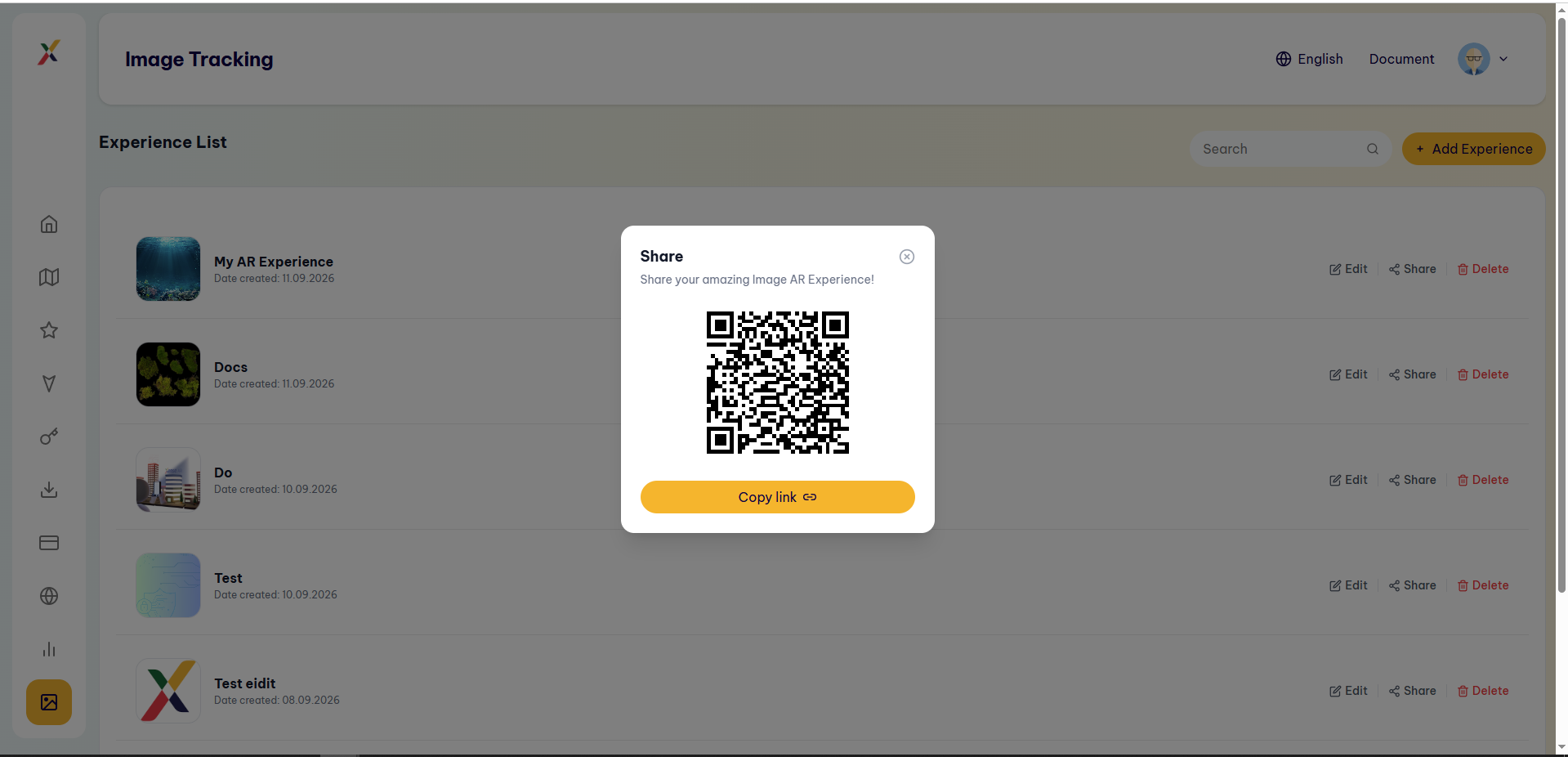
Hộp thoại Share hiện ra với:
- Mã QR: quét trực tiếp bằng camera điện thoại.
- [Copy link]: sao chép đường dẫn trải nghiệm.
4. Xóa Experience (Delete)
Tại Experience List, nhấn [Delete] tại Experience muốn xóa.
Hệ thống hiển thị hộp thoại xác nhận:
“Delete this? Are you sure you’d like to delete this? This is permanent and cannot be undone!”
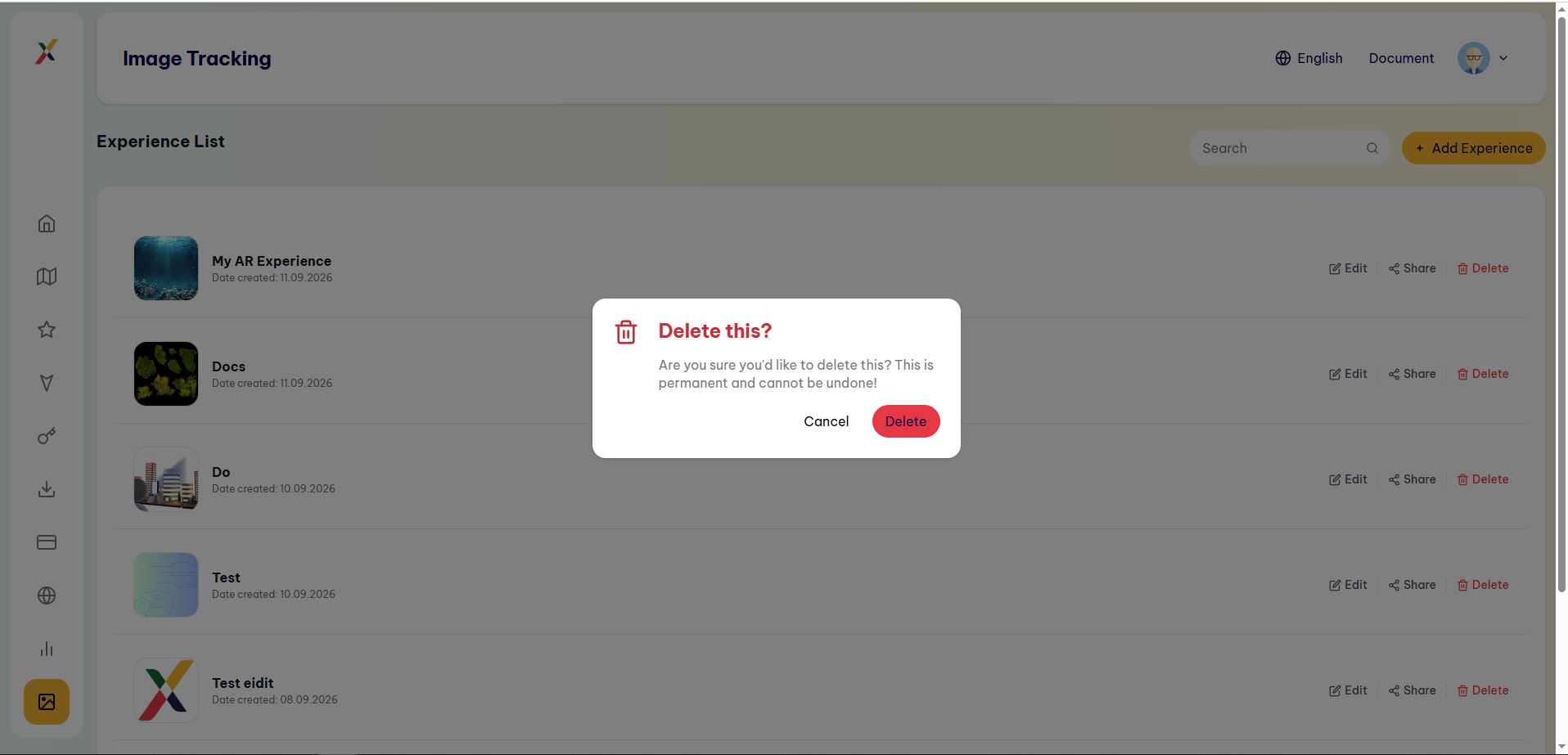
Người dùng lựa chọn:
- [Delete]: nút màu đỏ, xác nhận xóa Experience vĩnh viễn.
- [Cancel]: hủy thao tác và giữ nguyên Experience.