HƯỚNG DẪN CHỌN MAP VÀ KHỞI TẠO EDITOR
1. Tổng quan
Map Selection là giao diện cho phép người dùng lựa chọn Spatial Map để đưa vào XenseAR Web Editor và thực hiện các thao tác xây dựng, chỉnh sửa nội dung trải nghiệm AR trên không gian 3D.
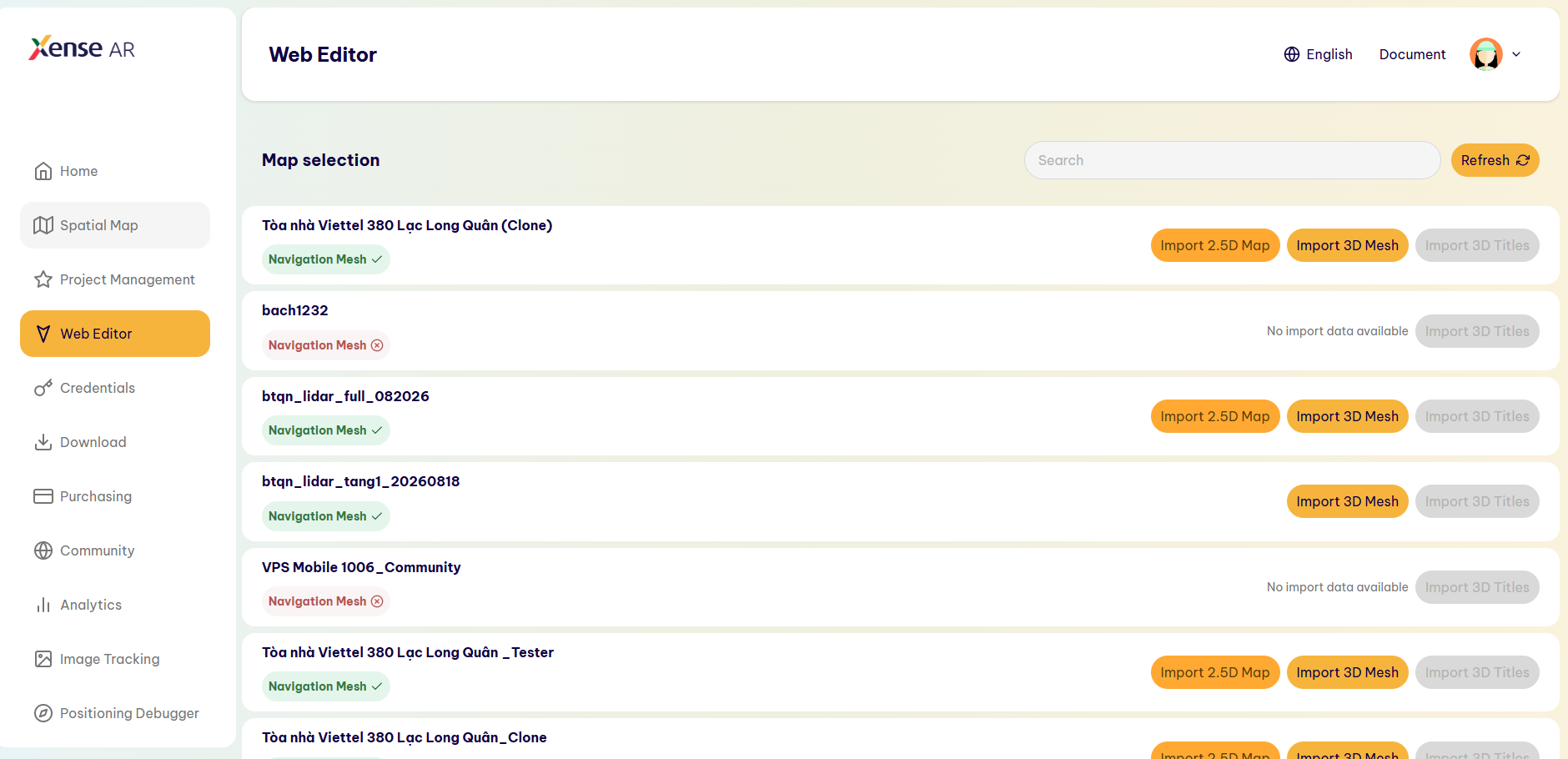
Tại giao diện này, hệ thống hiển thị danh sách các Spatial Map đã được thiết lập, cùng các phương thức Import Map tương ứng. Người dùng cần lựa chọn đúng Spatial Map và phương thức Import phù hợp với mục đích sử dụng trước khi chuyển sang Map Editor.
Giao diện bao gồm các thành phần chính:
-
Danh sách Spatial Map: Hiển thị toàn bộ bản đồ không gian có sẵn (do bạn tự tạo hoặc thêm từ Community).
-
Search & Refresh: Tìm kiếm nhanh theo tên Map; tải lại danh sách nếu Map mới chưa hiển thị.
-
Navigation Mesh (NavMesh): Hiển thị trạng thái vùng điều hướng (✓: Đã có / ×: Chưa có). Nên ưu tiên chọn Map đã có NavMesh nếu dự án có tính năng AR Navigation.
-
Các tùy chọn Import Map:
- Import 2.5D Map: Phù hợp với bản đồ 3D dung lượng lớn (giúp tối ưu hiệu năng) hoặc khi sử dụng Labeling Editor (bắt buộc dùng phương thức này để Label hiển thị trên App).
- Import 3D Mesh: Phù hợp khi cần làm việc trực tiếp với toàn bộ không gian 3D.
- Import 3D Titles: Kích hoạt khi tính năng được hỗ trợ.
2. Nguyên tắc lựa chọn Map
Cần xác định đúng loại Map ngay từ đầu dựa trên mục đích sử dụng để tránh phải thiết lập lại nội dung ở các bước sau:
- Trường hợp Map dung lượng lớn hoặc dùng Labeling: Ưu tiên chọn Import 2.5D Map.
- Trường hợp không gian 3D chi tiết: Chọn Import 3D Mesh.
Quy trình chuẩn
Xác định Spatial Map → Xác định nhu cầu sử dụng → Chọn 2.5D hoặc 3D Mesh → Import Map → Mở Map Editor → Xây dựng nội dung
3. Các bước khởi tạo Editor và Mở Project
Bước 1: Truy cập và tìm kiếm Map
- Truy cập vào trang Web Editor.
- Tìm kiếm Spatial Map cần dùng qua thanh Search.
- Nhấn Refresh nếu vừa tạo Map mới và Map chưa hiển thị.
Bước 2: Kiểm tra trạng thái và Import Map
- Kiểm tra trạng thái Navigation Mesh nếu cần làm điều hướng.
- Nhấn chọn Import 2.5D Map hoặc Import 3D Mesh tương ứng với nhu cầu triển khai.
Bước 3: Khởi tạo và kiểm tra Map Editor
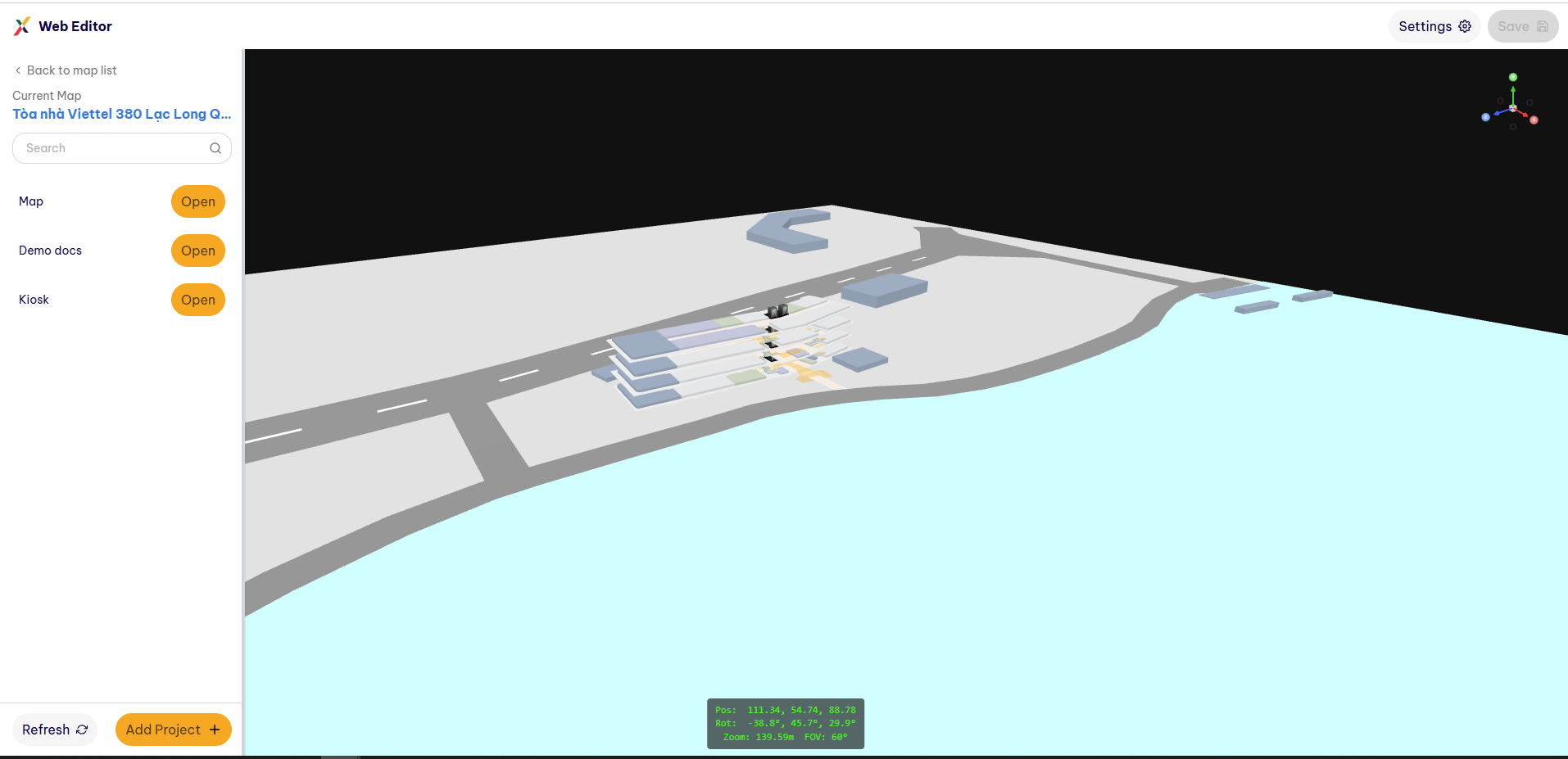
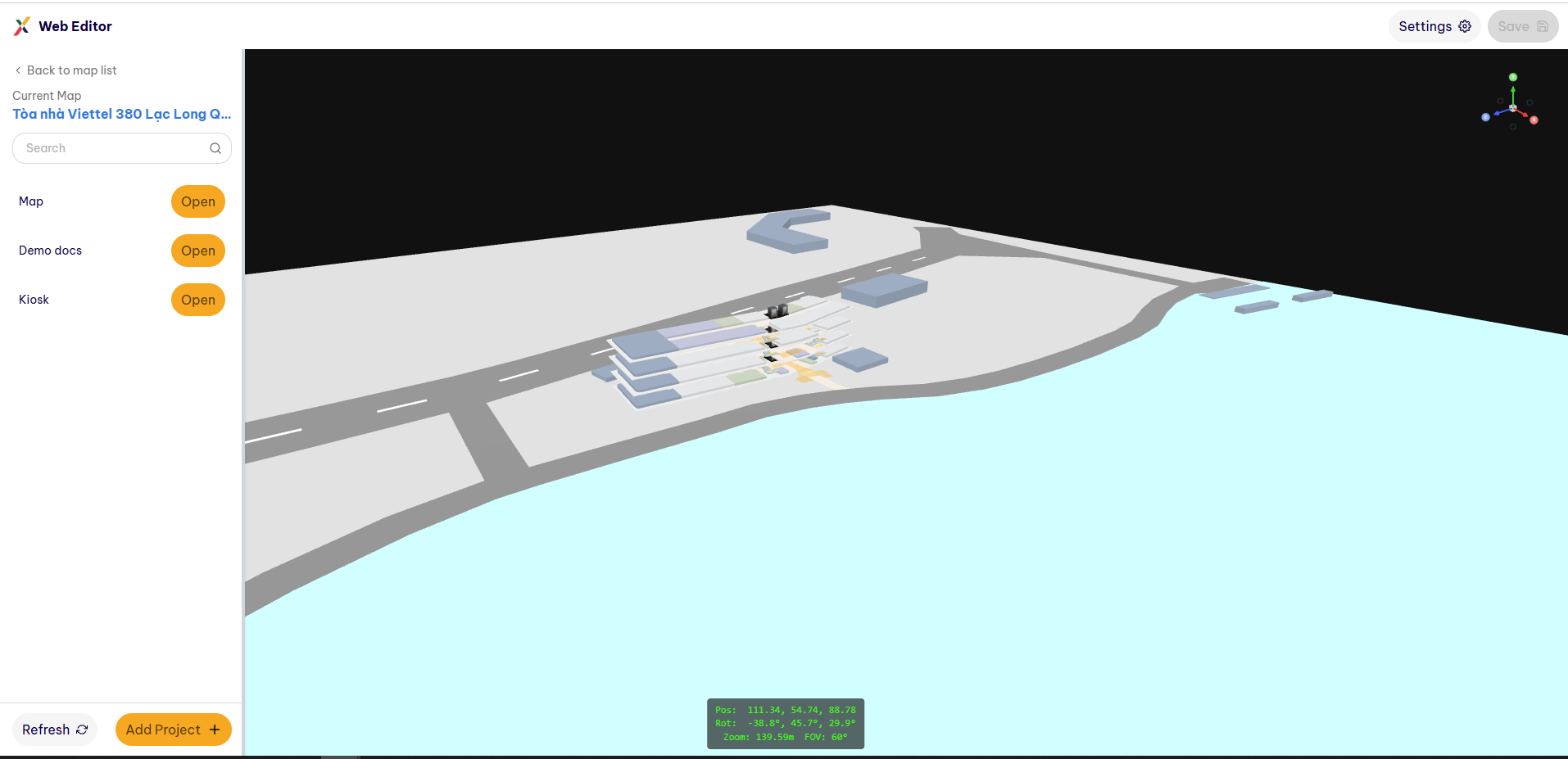
Sau khi Import thành công, hệ thống chuyển sang giao diện Map Editor, bao gồm Sidebar và 3D Viewport, để kiểm tra tổng quan không gian.
Bước 4: Mở Project để chỉnh sửa
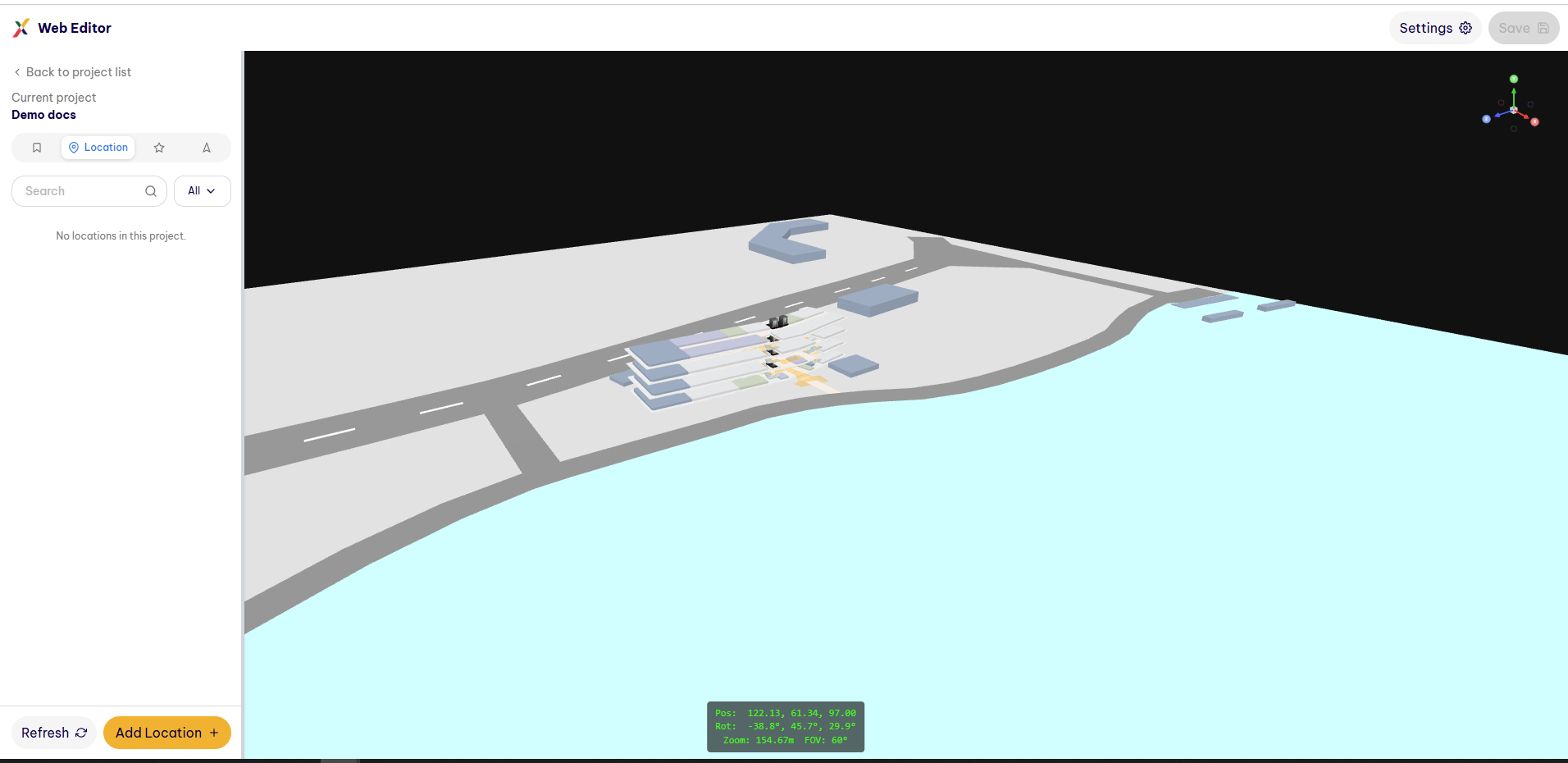
- Tại Sidebar của Map Editor, hệ thống hiển thị danh sách các Project đã liên kết với Map.
- Sử dụng thanh Search để tìm Project.
- Nhấn Add Project nếu muốn tạo mới.
- Nhấn Open tại Project tương ứng để chuyển sang giao diện Project Editor và bắt đầu cấu hình nội dung như Content, Location, Labeling, Test Navigation,…