Hướng Dẫn Tạo Map GPS
I. TỔNG QUAN
1. Map GPS là gì?
Map GPS là loại bản đồ không gian số dựa trên tọa độ vị trí địa lý thực tế (Kinh độ, Vĩ độ) được xác định thông qua hệ thống vệ tinh và dịch vụ bản đồ số.
Khác với Map VPS, vốn yêu cầu quay quét hình ảnh thực địa và xử lý để dựng Point Cloud, Map GPS cho phép người dùng khởi tạo ngay một không gian AR bằng cách chọn vị trí địa lý trên bản đồ vệ tinh.
2. So sánh Map GPS và Map VPS
Để lựa chọn đúng phương thức tạo bản đồ phù hợp với mục tiêu dự án, người dùng có thể tham khảo bảng so sánh dưới đây:
| Tiêu chí | Map GPS | Map VPS |
|---|---|---|
| Không gian hoạt động | Ngoài trời (Outdoor), khu vực thoáng đãng | Trong nhà (Indoor) hoặc ngoài trời có cấu trúc rõ nét |
| Độ chính xác định vị | Tương đối, khoảng 3–10 m theo sai số GPS điện thoại | Tuyệt đối, chính xác đến từng centimet nhờ thị giác máy tính |
| Dữ liệu đầu vào | Chỉ cần tên và địa chỉ / tọa độ | Video quay từ camera điện thoại hoặc Camera 360 |
| Thời gian tạo | Tức thì — sử dụng được ngay | Cần khoảng 15–45 phút để máy chủ tính toán Point Cloud và lưới 3D |
| Chi phí khởi tạo | Hoàn toàn miễn phí | Sử dụng hạn mức gói dịch vụ / License VPS |
| Ứng dụng tiêu biểu | Sự kiện ngoài trời, lễ hội, tour tham quan diện rộng | Dẫn đường AR từng bước (Wayfinding), ghim nội dung 3D cố định |
3. Khi nào nên chọn Map GPS?
Map GPS là lựa chọn lý tưởng cho các trường hợp:
- Cần khởi tạo không gian AR ngay lập tức mà không có thời gian ra thực địa quay video.
- Các địa điểm ngoài trời như:
- Công viên.
- Quảng trường.
- Sân vận động.
- Phố đi bộ.
- Khuôn viên trường đại học.
- Danh lam thắng cảnh.
Lưu ý: Map GPS phù hợp nhất với các khu vực ngoài trời, nơi tín hiệu GPS có thể được thu nhận tương đối ổn định.
II. HƯỚNG DẪN TẠO MAP GPS TRÊN XENSE PORTAL
Quy trình tạo mới một Map GPS gồm 4 bước:
- Truy cập Spatial Map.
- Chọn loại Map GPS.
- Nhập tên và chọn địa điểm.
- Hoàn tất.
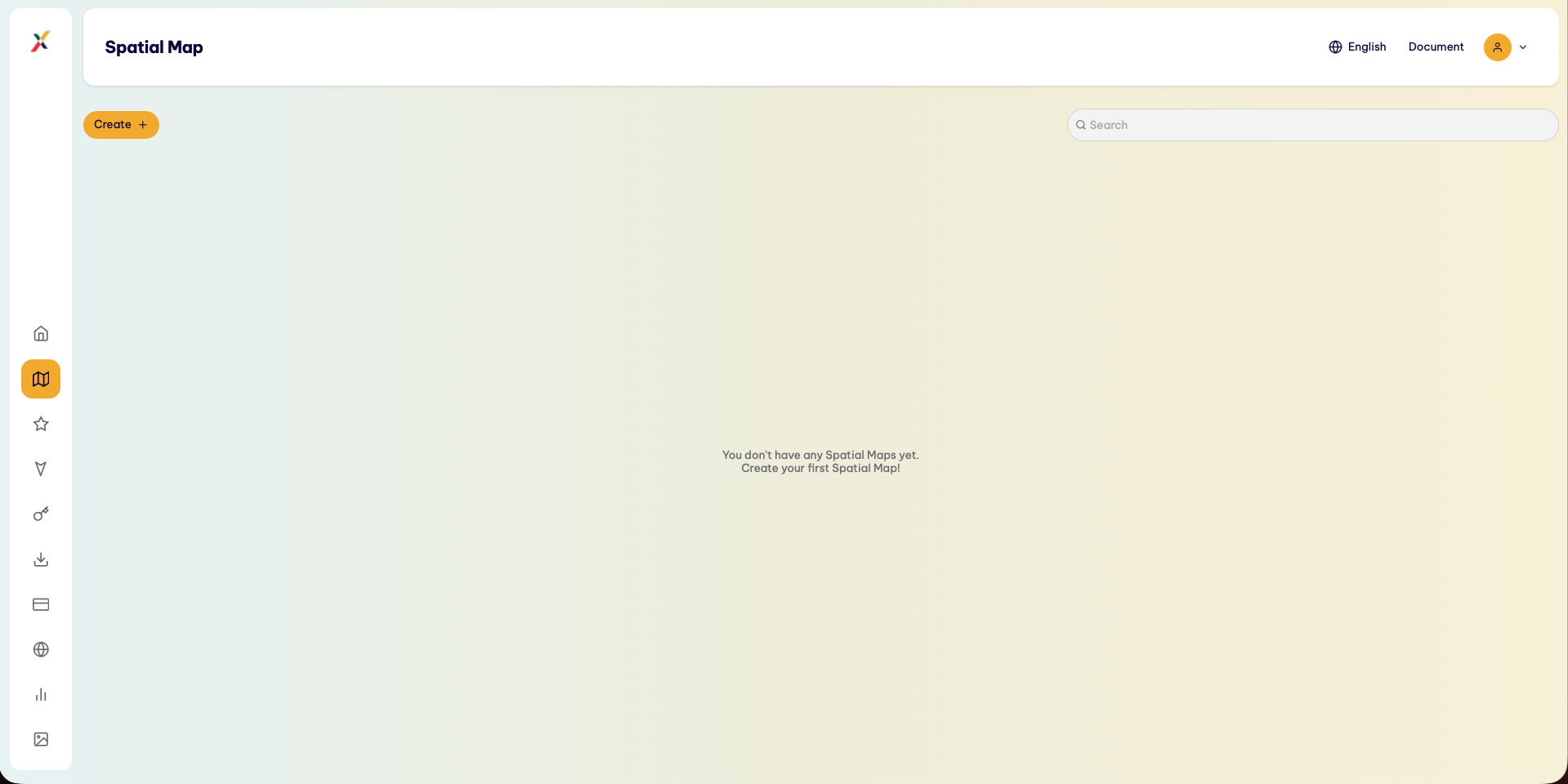
Bước 1: Truy cập mục Spatial Map trên Xense Portal
- Mở trình duyệt và đăng nhập vào XenseAR Creator Portal bằng tài khoản cá nhân.
- Trên thanh điều hướng Sidebar bên trái màn hình, chọn mục Spatial Map.
- Tại giao diện danh sách bản đồ không gian, nhấn nút Create (hoặc Tạo mới) ở góc trên bên trái màn hình.
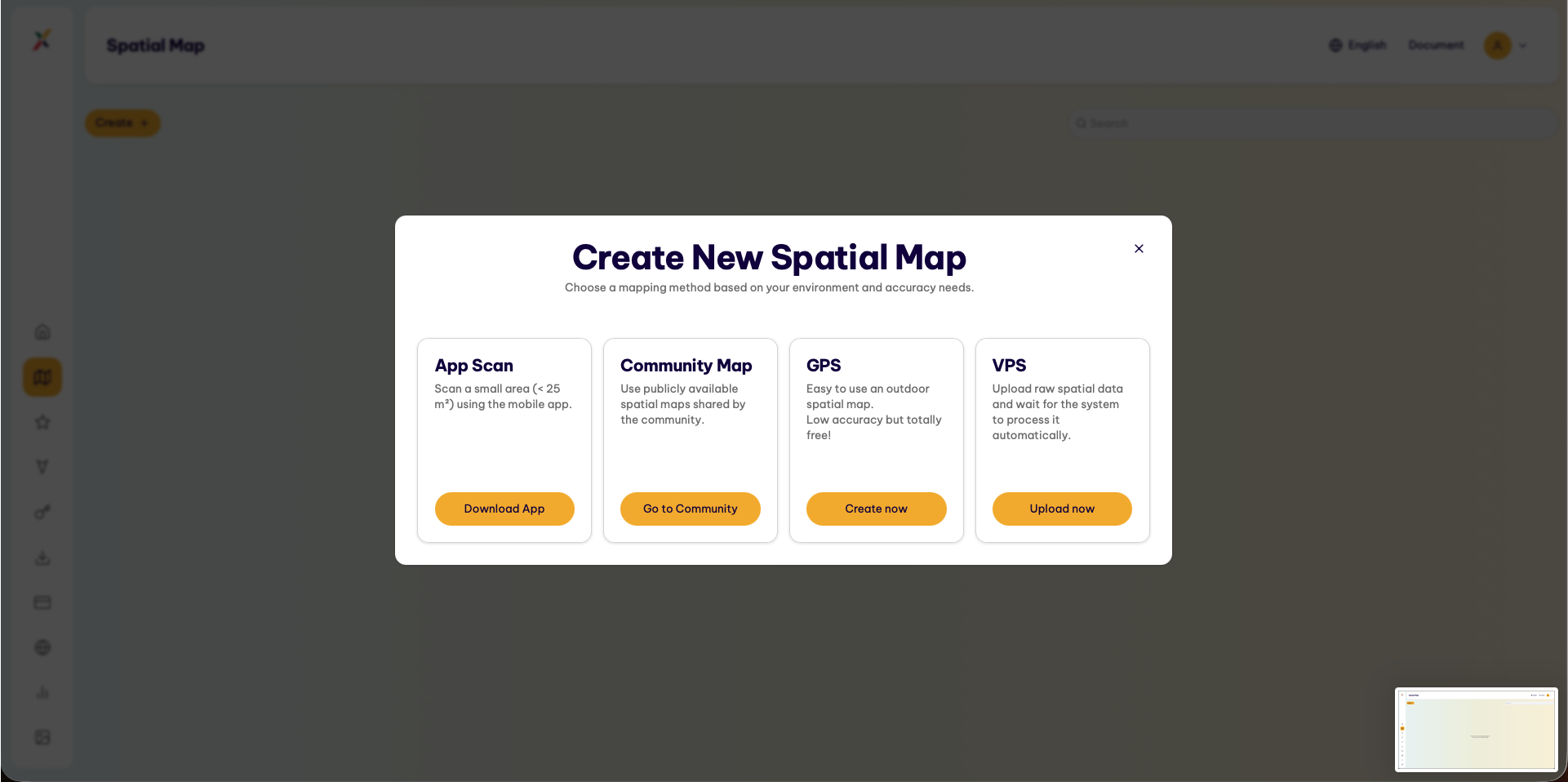
Bước 2: Chọn phương thức tạo Map GPS
- Hệ thống hiển thị cửa sổ Create New Spatial Map với các phương thức khởi tạo:
- App Scan
- Community
- Map GPS
- VPS
- Tại thẻ GPS, nhấn nút Create now.
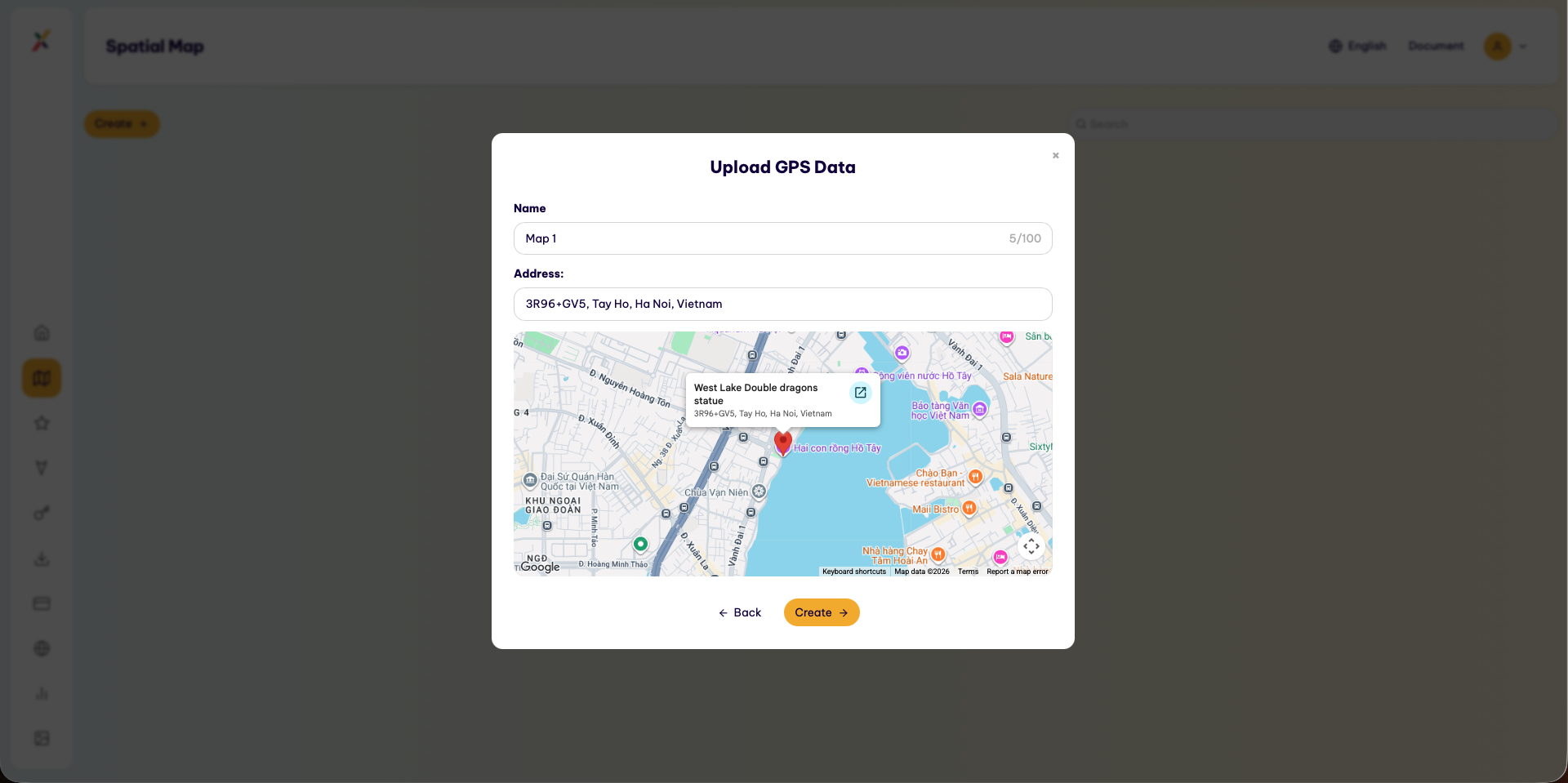
Bước 3: Thiết lập thông tin và ghim tọa độ Map GPS
Hệ thống mở giao diện modal Create GPS Outdoor Map.
Người dùng thực hiện điền các thông tin sau:
1. Trường Name
Nhập tên của bản đồ GPS.
Tên nên ngắn gọn, dễ nhận biết và thể hiện rõ địa điểm hoặc khu vực mà bản đồ đại diện.
2. Trường GPS Location
Nhập hoặc lựa chọn địa chỉ định vị cho Map GPS.
Người dùng có thể lựa chọn vị trí trực tiếp trên bản đồ để xác định tọa độ địa lý của khu vực.
3. Xác nhận tạo
Kiểm tra lại thông tin tên và vị trí GPS.
Sau khi thông tin chính xác, nhấn Create để tạo Map GPS.
Bước 4: Hoàn tất và kiểm tra bản đồ vừa tạo
Sau khi nhấn Create, hệ thống lập tức lưu thông tin và chuyển hướng người dùng về bảng quản lý Spatial Map.
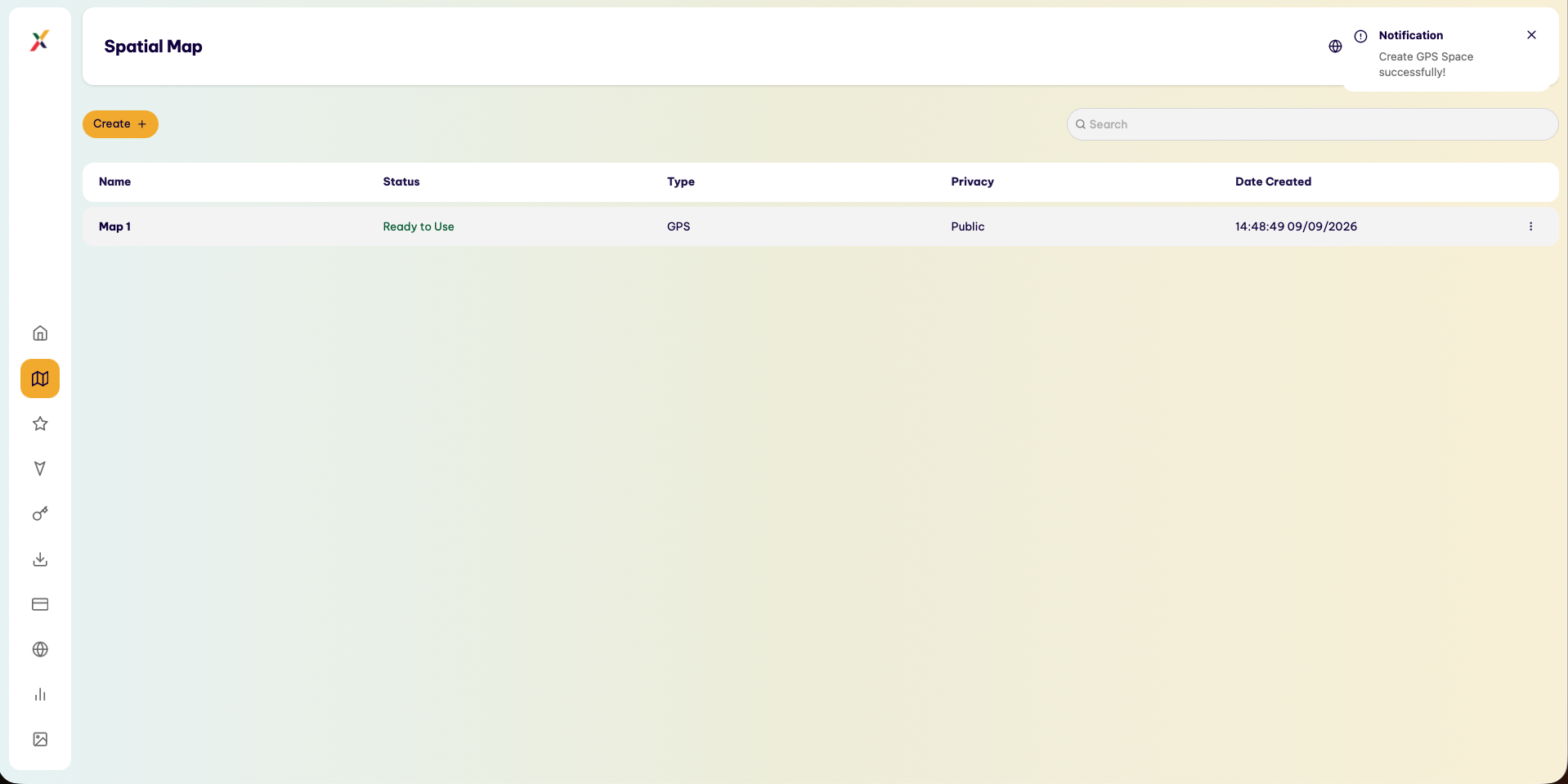
Tại đây, người dùng có thể kiểm tra Map GPS vừa tạo trong danh sách bản đồ.
Kiểm tra các thông tin chính:
- Tên Map.
- Loại Map.
- Vị trí GPS.
- Trạng thái của Map.
Sau khi Map GPS được tạo thành công, Map có thể được sử dụng làm không gian tham chiếu cho các nội dung AR phù hợp với khu vực triển khai.