HƯỚNG DẪN SỬ DỤNG LABELING EDITOR
1. Tổng quan
Labeling Editor là tính năng cho phép người dùng tạo và quản lý các nhãn thông tin (Label) trên không gian bản đồ trong XenseAR Web Editor.
Label được sử dụng để đánh dấu, định danh và cung cấp thông tin trực quan cho các vị trí hoặc đối tượng trên bản đồ. Người dùng có thể thiết lập nội dung hiển thị, vị trí và các thuộc tính liên quan của Label trực tiếp trong môi trường biên tập.
Sau khi hoàn tất thiết lập, Label có thể được hiển thị trên ứng dụng XenseAR khi người dùng truy cập đúng khu vực triển khai.
Lưu ý quan trọng: Tính năng Labeling Editor chỉ hỗ trợ hiển thị Label trên App khi Spatial Map được tạo/import bằng chức năng “Import Map 2.5D”.
Đối với Map được import bằng “Import 3D Mesh” hoặc “Import 3D Titles”, Labeling không được hỗ trợ hiển thị trên App.
2. Mục đích sử dụng
Labeling Editor được sử dụng để:
- Tạo Label tại các vị trí xác định trên Map.
- Đặt tên và nội dung thông tin cho Label.
- Xác định vị trí hiển thị của Label.
- Điều chỉnh các thuộc tính hiển thị của Label.
- Quản lý và chỉnh sửa các Label đã tạo.
- Kiểm tra vị trí Label trên không gian 3D.
- Hiển thị thông tin Label trên App khi người dùng trải nghiệm AR.
3. Điều kiện sử dụng
Trước khi sử dụng Labeling Editor, cần đảm bảo các điều kiện sau:
- Người dùng đã đăng nhập vào XenseAR Portal.
- Đã tạo hoặc lựa chọn Project cần thiết lập.
- Project được liên kết với Spatial Map phù hợp.
- Spatial Map phải được import bằng chức năng Import Map 2.5D.
- Map đã được tải thành công vào Web Editor.
- Người dùng có quyền chỉnh sửa Project.
Điều kiện quan trọng về Map
| Loại Map | Labeling Editor | Hiển thị Label trên App |
|---|---|---|
| Import Map 2.5D | ✅ | ✅ |
| Import 3D Mesh | ✅ | ❌ |
| Import 3D Titles | Có thể không hỗ trợ | ❌ |
Khuyến nghị: Khi Project có yêu cầu sử dụng Labeling, cần lựa chọn Import Map 2.5D ngay từ bước chuẩn bị Spatial Map.
4. Truy cập Labeling Editor
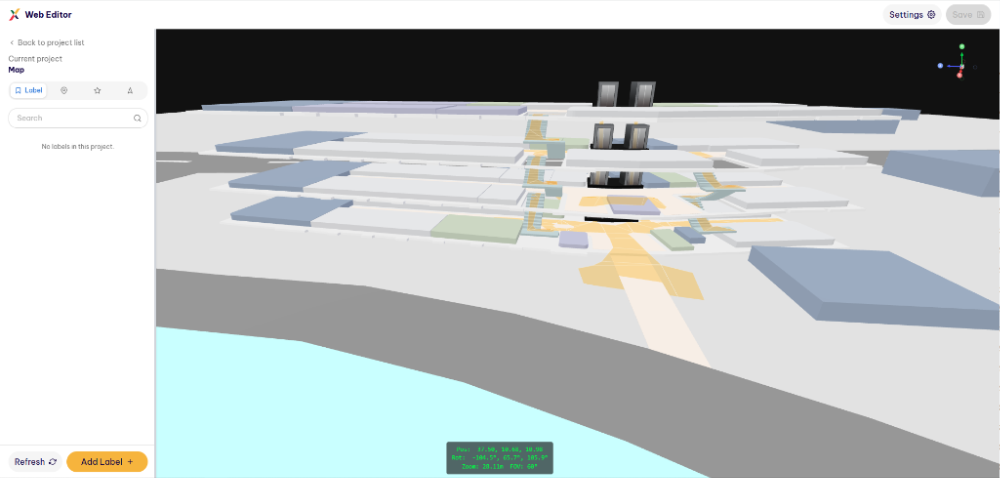
Truy cập Web Editor → Map Editor → Mở Project → Label.
Sau khi mở Project trên Web Editor:
- Truy cập tab Labeling Editor.
- Kiểm tra Map hiện tại.
- Kiểm tra không gian 3D đã được tải đầy đủ.
- Xác định khu vực cần đặt Label.
Lưu ý: Nếu Label được tạo nhưng không hiển thị trên App, cần kiểm tra lại loại Map được sử dụng. Đảm bảo Map được import bằng Import Map 2.5D.
5. Tạo Label mới
Sau khi truy cập vào tab Labeling Editor:
Web Editor → Mở Project → Label
Bước 1: Chọn vị trí cần đặt Label
Trên không gian 3D, xác định vị trí cần tạo Label.
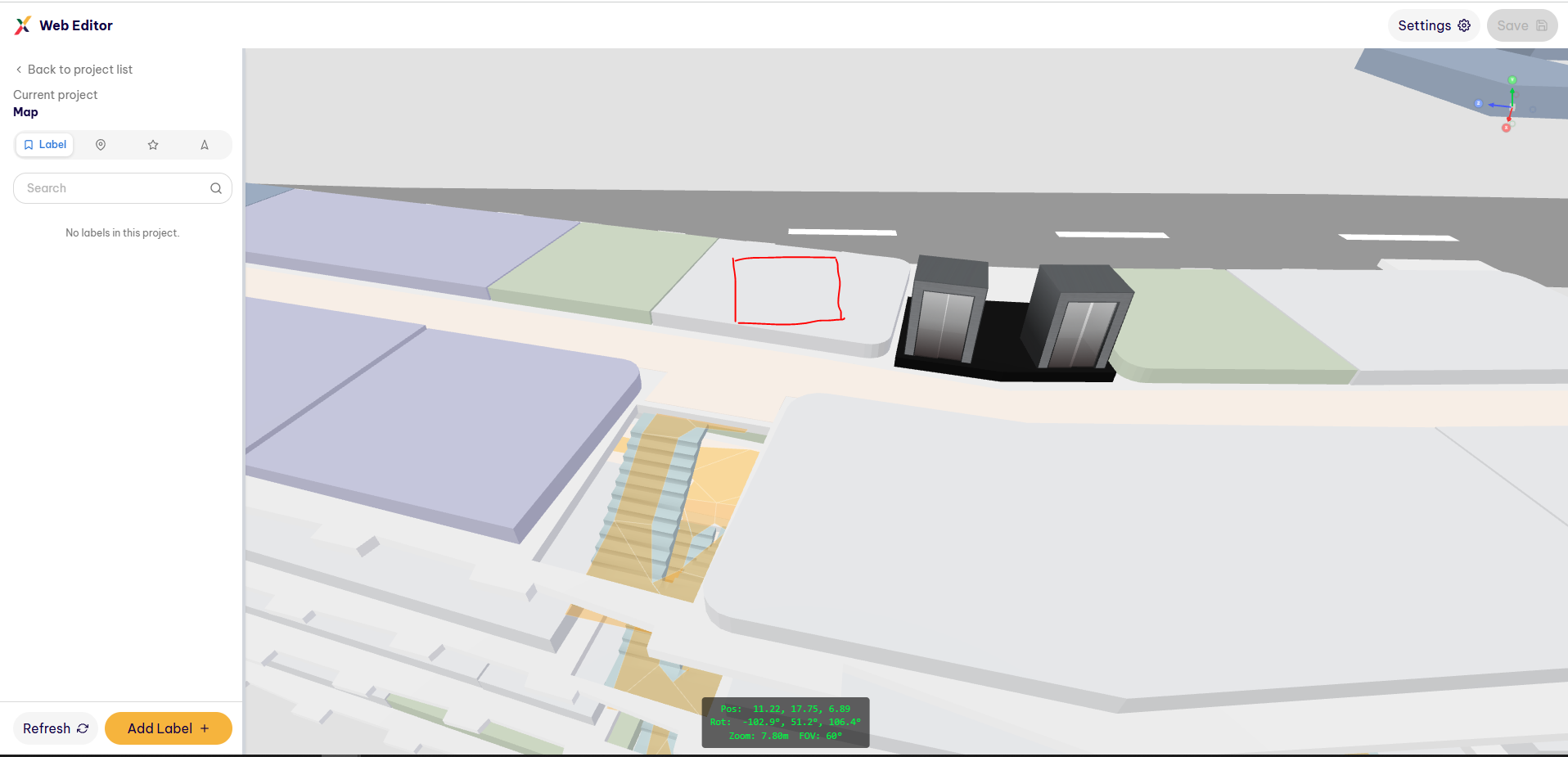
Vị trí Label nên tương ứng với vị trí thực tế của đối tượng hoặc khu vực cần cung cấp thông tin.
Bước 2: Tạo Label
Sử dụng chức năng “Add Label” trong Labeling Editor để thêm một Label mới.
Thực hiện các bước:
- Chọn “Add Label”.
- Click vào không gian 3D để xác định vị trí.
- Nhập thông tin “Label Name”.
- Add link ảnh cho Label nếu có.
- Nhấn “Save”.
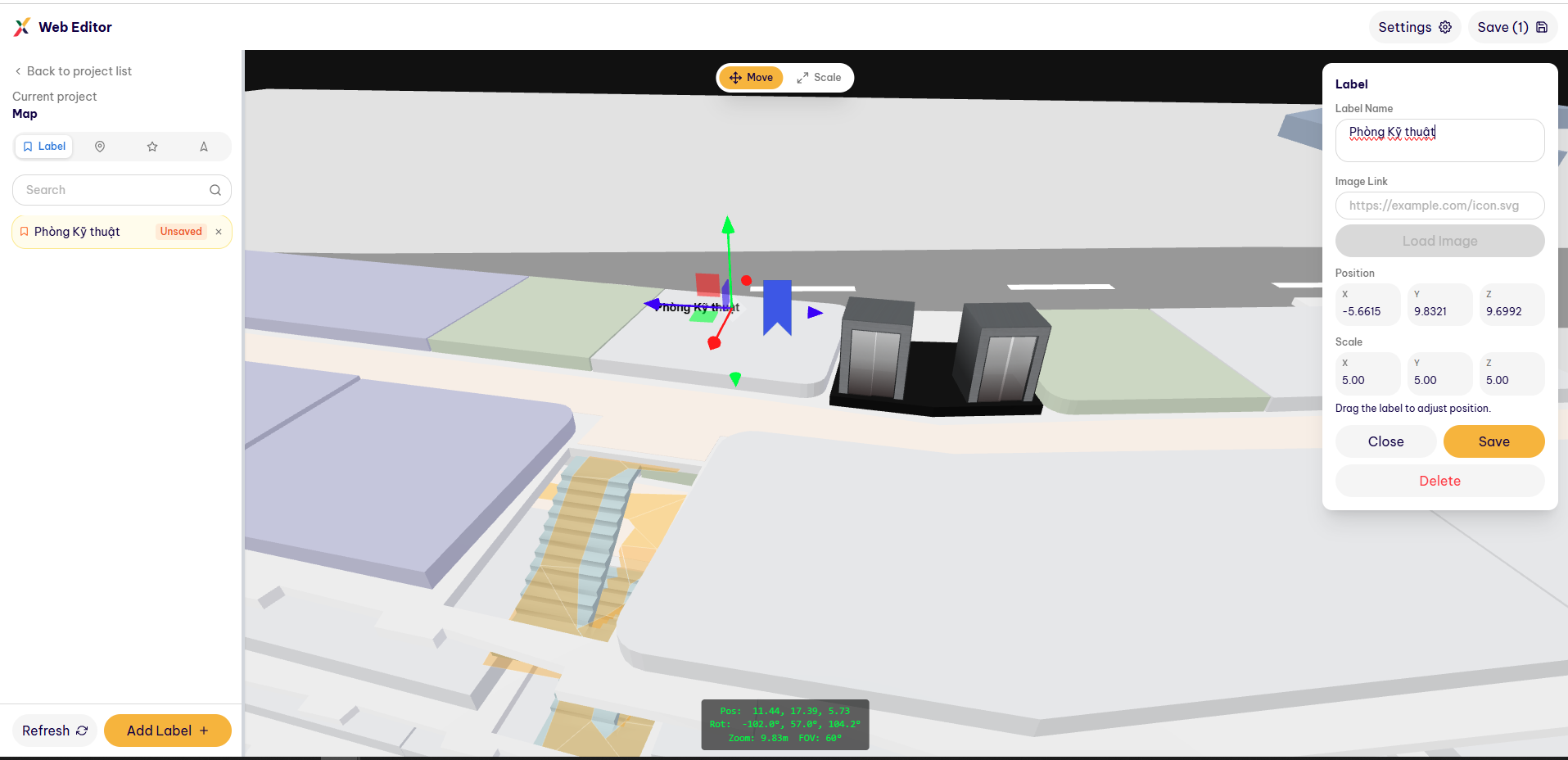
Sau khi tạo, Label sẽ được hiển thị tại vị trí tương ứng trên không gian 3D.
6. Chỉnh sửa Label
Sau khi tạo Label, người dùng có thể điều chỉnh vị trí để đảm bảo Label được đặt chính xác trong không gian.
Position
Thiết lập vị trí của Label theo các trục:
- X: Vị trí theo chiều ngang.
- Y: Vị trí theo chiều cao.
- Z: Vị trí theo chiều sâu.
Thực hiện điều chỉnh trực tiếp trên Scene hoặc thông qua các thông số Position nếu được cung cấp trên giao diện.
Scale
Sử dụng Scale để thay đổi kích thước của Label.
Khi điều chỉnh kích thước, cần đảm bảo tỷ lệ của Label phù hợp với kích thước thực tế của không gian triển khai.
Trong quá trình biên tập, nên kiểm tra thường xuyên vị trí và kích thước để đảm bảo Label phù hợp với không gian thực tế.
Để chỉnh sửa Label đã tạo:
- Chọn Label cần chỉnh sửa trên Scene hoặc danh sách Label.
- Chỉnh sửa các thông tin cần thiết.
- Điều chỉnh vị trí hoặc các thuộc tính hiển thị.
- Kiểm tra kết quả trực tiếp trên Scene.
- Nhấn Save để lưu thay đổi.
7. Xóa Label
Để xóa một Label:
- Chọn Label cần xóa.
- Sử dụng chức năng Delete/Remove.
- Kiểm tra lại Scene để đảm bảo Label đã được xóa.
- Nhấn Save để lưu thay đổi.
Lưu ý: Cần kiểm tra kỹ Label trước khi xóa để tránh xóa nhầm thông tin đang được sử dụng trong Project.
8. Kiểm tra Label trên Web Editor
Sau khi hoàn tất thiết lập:
- Kiểm tra vị trí của Label trên không gian 3D.
- Kiểm tra tên và nội dung hiển thị.
- Kiểm tra số lượng Label đã tạo.
- Kiểm tra Label có nằm đúng vị trí mong muốn hay không.
- Nhấn Save để lưu Project.
Việc Label hiển thị chính xác trên Web Editor không đồng nghĩa với việc Label sẽ hiển thị trên App nếu Project đang sử dụng loại Map không được hỗ trợ.
Ghi nhớ: Labeling chỉ được hỗ trợ hiển thị trên App khi sử dụng Map được import bằng Import Map 2.5D. Đây là điều kiện bắt buộc khi triển khai Project có sử dụng tính năng Labeling.