HƯỚNG DẪN SỬ DỤNG NAVIGATION EDITOR
1. Tổng quan
Navigation Editor là tính năng trong XenseAR Web Editor, cho phép người dùng thiết lập và kiểm tra tuyến đường chỉ dẫn trong không gian 3D.
Thông qua Navigation Editor, người dùng có thể xác định điểm bắt đầu, điểm đến, lựa chọn phương án di chuyển và kiểm tra tuyến đường được hệ thống tính toán trực tiếp trên không gian 3D.
XenseAR Navigation sử dụng dữ liệu không gian kết hợp với công nghệ VPS (Visual Positioning System) để xác định vị trí và hướng của thiết bị trong môi trường thực tế, từ đó hiển thị tuyến đường AR được căn chỉnh với không gian thực. Hệ thống hỗ trợ các tuyến đường trực quan, điểm đến và các tùy chọn điều hướng phù hợp với từng không gian triển khai.
2. Mục đích sử dụng
Navigation Editor được sử dụng để:
- Thiết lập tuyến đường di chuyển giữa các vị trí.
- Xác định điểm bắt đầu (Start Point) và điểm đến (Destination).
- Lựa chọn phương án chỉ đường phù hợp.
- Thiết lập tuyến đường ưu tiên thang bộ hoặc thang máy.
- Trực quan hóa tuyến đường trên không gian 3D.
- Kiểm tra và đánh giá tuyến đường trước khi triển khai.
- Xóa tuyến đường hiện tại để thiết lập tuyến đường mới.
XenseAR hỗ trợ tạo các tuyến điều hướng, cấu hình điểm đến và tùy chỉnh cách hiển thị đường dẫn trong trải nghiệm AR mà không yêu cầu lập trình đối với các thiết lập điều hướng tiêu chuẩn.
3. Điều kiện trước khi thực hiện
Trước khi thiết lập Navigation, cần đảm bảo:
- Project đã được liên kết với Spatial Map phù hợp.
- Spatial Map đã có NavMesh theo hướng dẫn: Spatial Map / Manage Spatial Map / Add Navmesh.
- NavMesh được tạo trước đó theo hướng dẫn trong NavMesh Editor.
- Các Location Info cần sử dụng đã được tạo và hiển thị trong danh sách.
Lưu ý: Nếu NavMesh chưa được tạo hoặc không bao phủ khu vực cần dẫn đường, Navigation có thể không tính được tuyến đường.
4. Thiết lập Location Info - Điểm đến
Location Info (điểm đến) là vị trí mà người dùng cuối muốn được dẫn tới.
Cách truy cập vào chức năng Navigation Editor:
XenseAR Creator Portal → Web Editor → Project → Location
Bước 1: Mở Navigation Editor
Truy cập:
Web Editor → Map Editor → Mở Project → Location
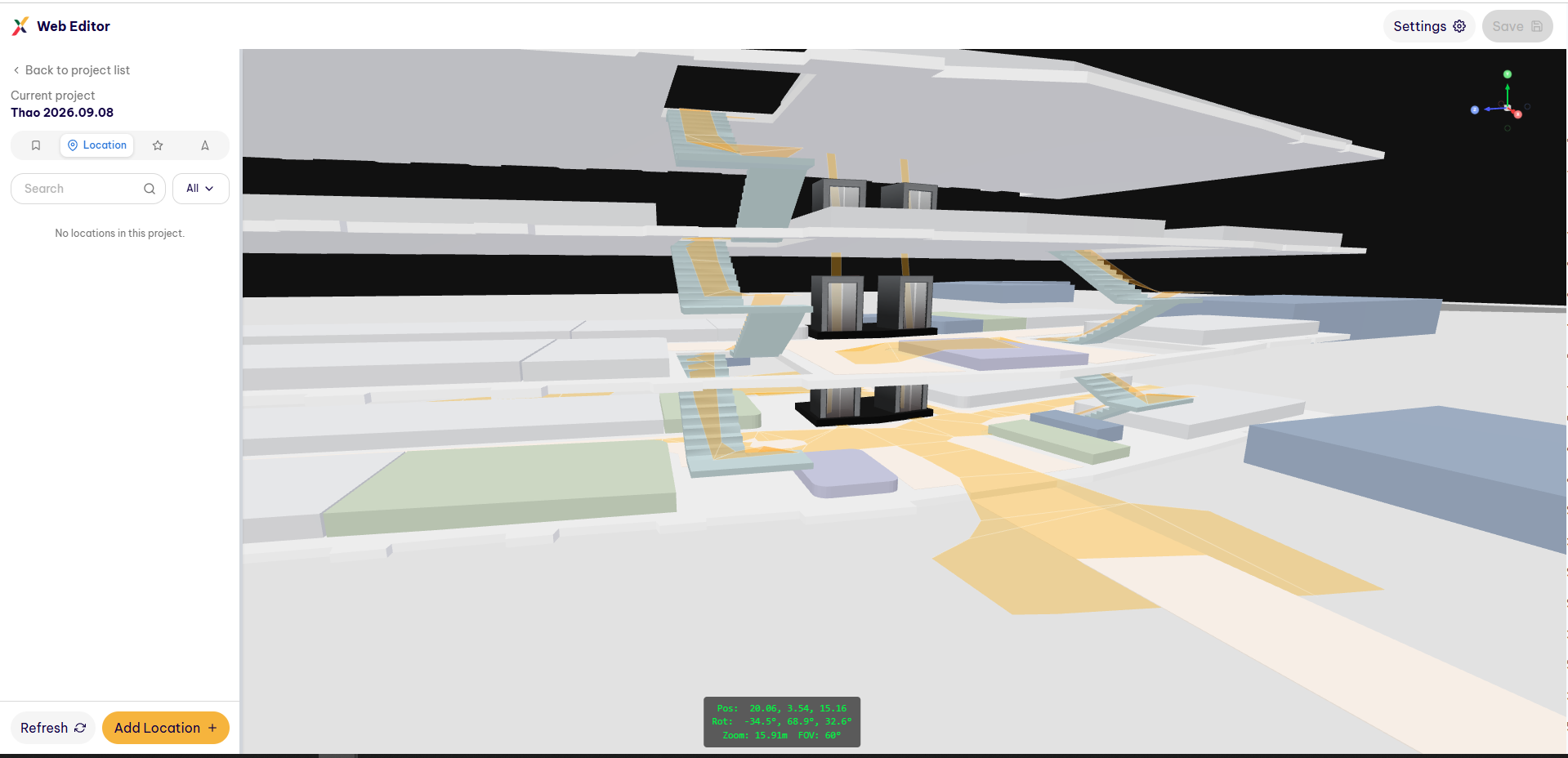
Bước 2: Tạo Location Info
Chọn Add Location.
Hệ thống chuyển sang các trường thông tin cần thiết lập cho Location Info.
Thông tin cơ bản gồm có:
- Name: Tên điểm đến.
- Logo link: Đường dẫn logo cho điểm đến (không bắt buộc).
- Floor: Vị trí tầng của điểm đến (ví dụ: Tầng 1).
- Category: Phân loại điểm đến thuộc loại nào (ví dụ: Điểm chỉ đường khám phá hiện vật, Điểm chỉ đường dành cho Game…).
- Description: Mô tả chi tiết thông tin về điểm đến.
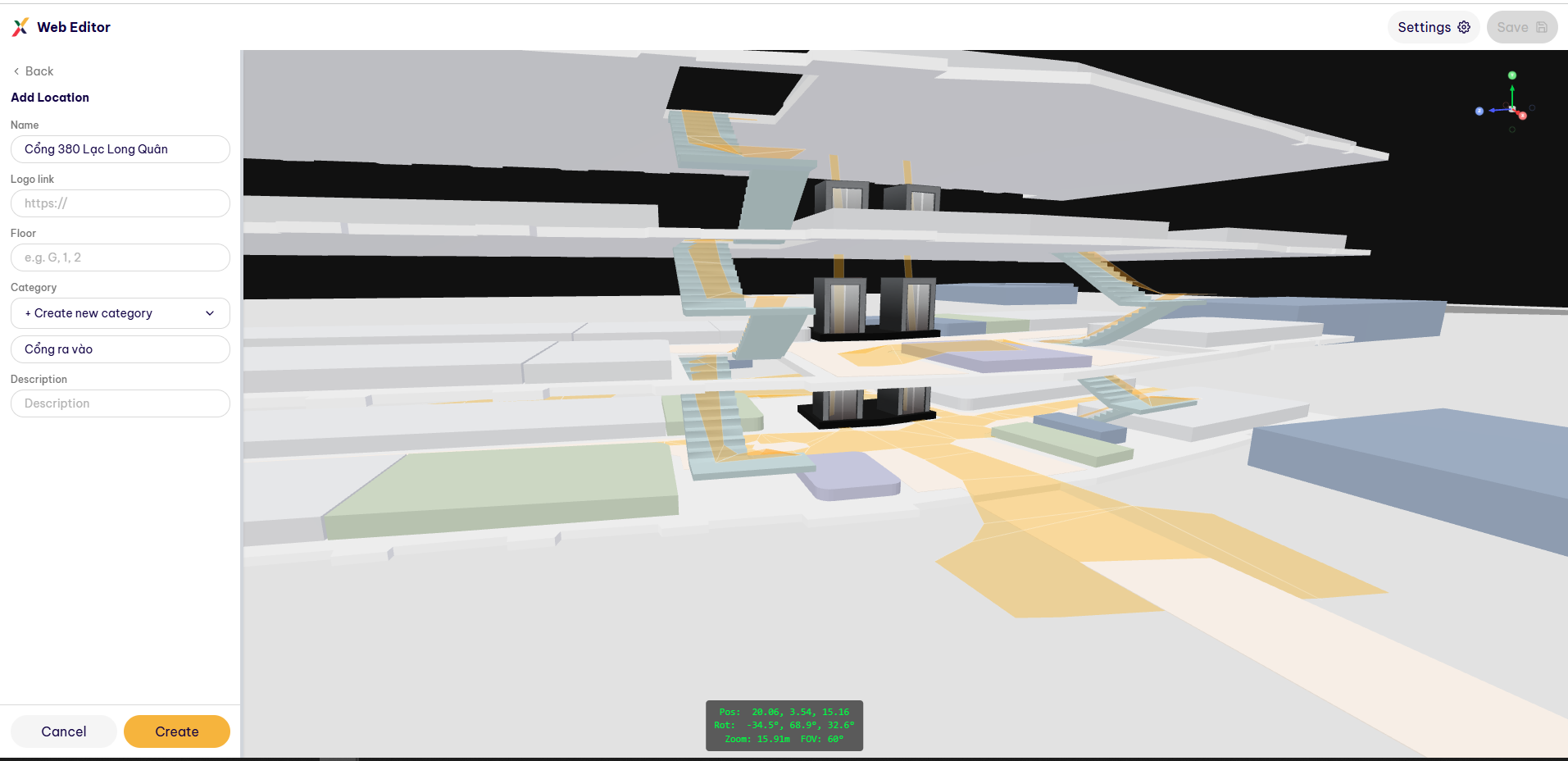
Sau khi thiết lập các thông tin, nhấn Create phía dưới Panel.
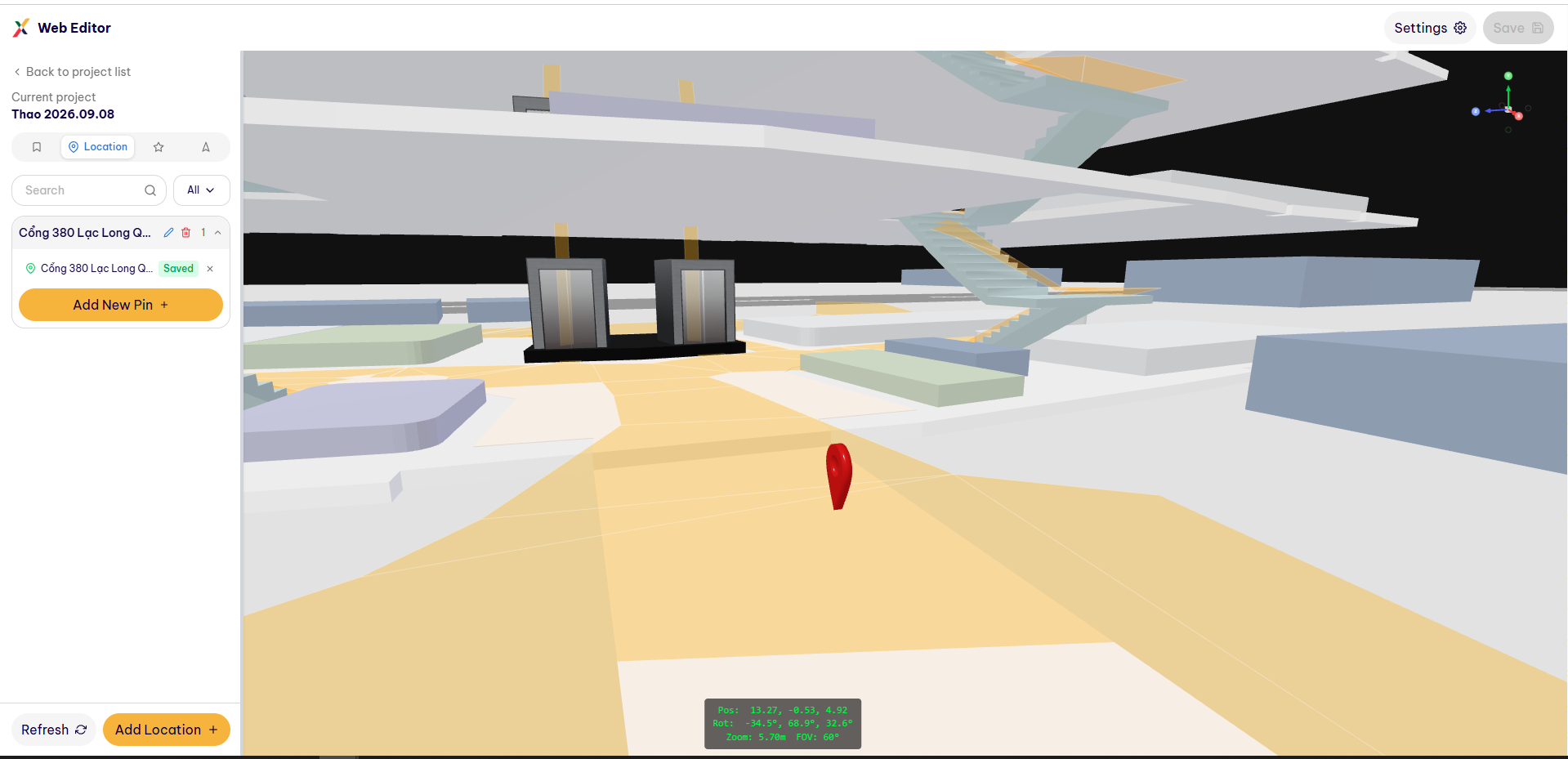
Bước 3: Đặt Location Info vào trong không gian
Sau khi nhấn Create, hệ thống quay trở lại giao diện tab Location ban đầu.
Lúc này, Location Info mới được hiển thị trong danh sách Location Tab.
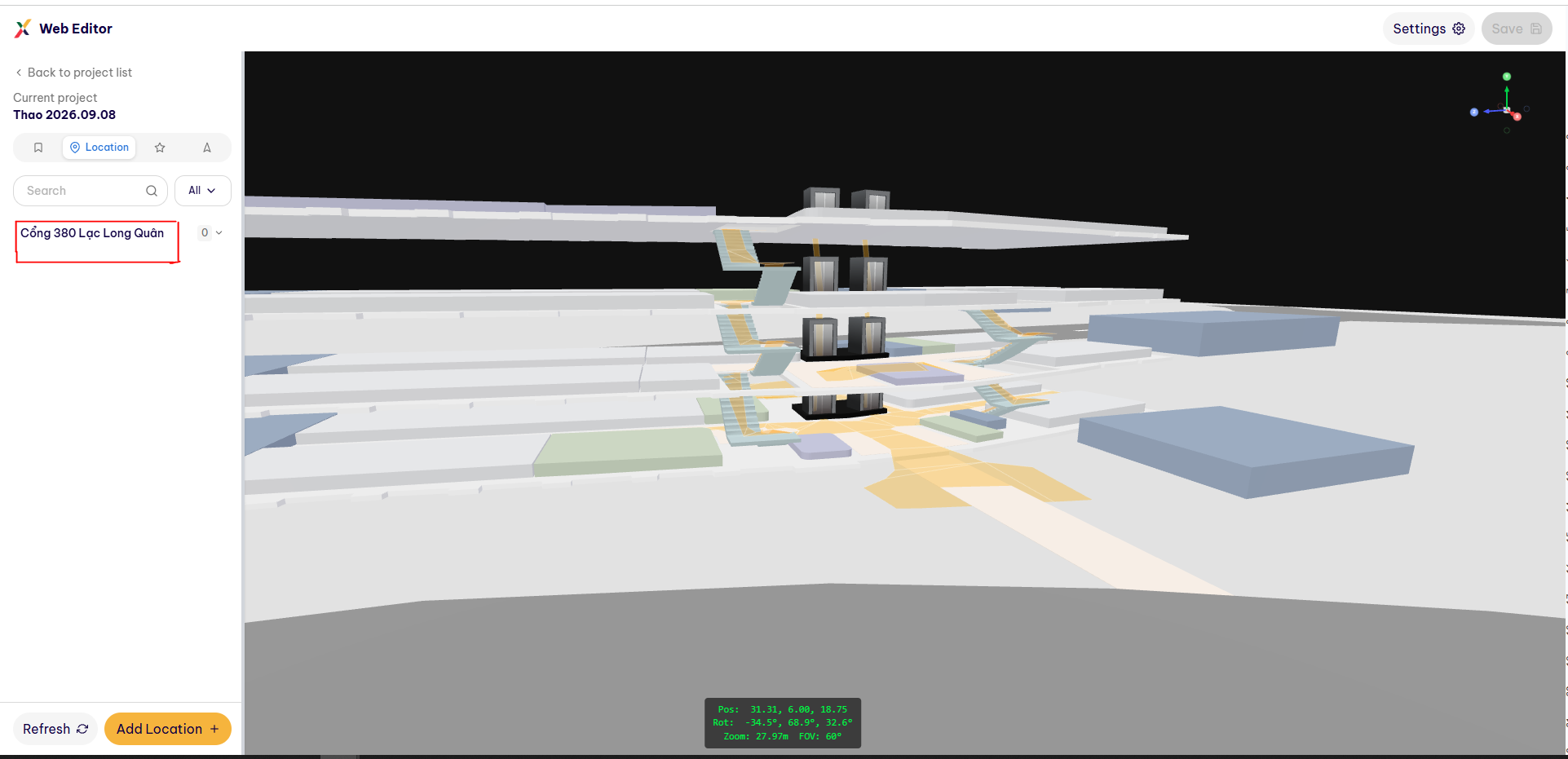
Để đặt Location vào trong không gian 3D Map:
Chọn Location Info → Add New Pin → Chọn vị trí và đặt Pin Location.
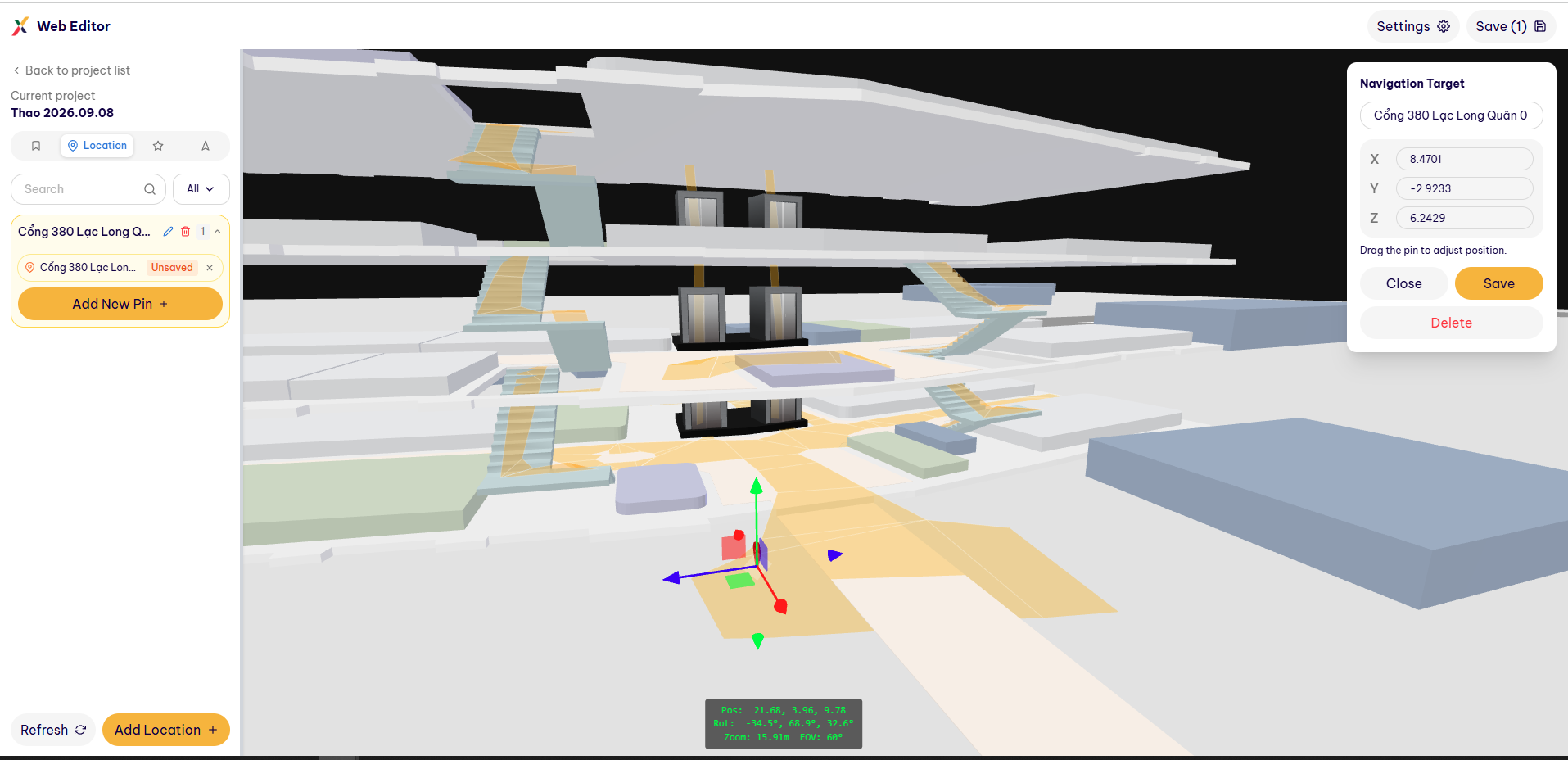
Bước 4: Điều chỉnh vị trí và lưu tạo Location Info
Khi đã có Location Info trong không gian 3D, cần đưa Pin đến đúng vị trí chính xác.
Các thông số có thể điều chỉnh Pin Location gồm:
- Position X
- Position Y
- Position Z
Các Pin cần được đặt trong vùng có NavMesh và có độ cao phù hợp.
Cuối cùng, nhấn Save để hoàn tất tạo Location Info.
5. Chỉnh sửa Location Info
Khi cần thay đổi vị trí:
- Chọn Location Info.
- Thay đổi thông tin tên nếu cần.
- Điều chỉnh Position.
- Kiểm tra Scale nếu cần.
- Nhấn Save.
6. Xóa Location Info
Khi một điểm đến không còn được sử dụng:
- Chọn Location Info.
- Chọn Delete.
- Xác nhận thao tác nếu hệ thống yêu cầu.
- Kiểm tra lại Location Info List.