TÀI LIỆU HƯỚNG DẪN SỬ DỤNG: XENSE AR APP SCAN
1. Tổng quan
1.1. Giới thiệu về ứng dụng
Spatial Scanner là ứng dụng di động chuyên dụng trong hệ sinh thái XenseAR, cho phép người dùng thu thập dữ liệu không gian thực tế (Spatial Data) một cách nhanh chóng và chính xác bằng camera điện thoại thông minh.
Dữ liệu thu được từ ứng dụng sẽ được xử lý để:
- Tái tạo không gian vật lý thành mô hình 3D (3D Mesh / Point Cloud).
- Thiết lập hệ thống định vị không gian hình ảnh (VPS - Visual Positioning System).
- Đồng bộ trực tiếp lên XenseAR Portal để xây dựng các dự án AR (Worldspace), gắn các vật thể 3D, hiệu ứng và thông tin tương tác chính xác vào đời thực.
1.2. Đối tượng & Phạm vi không gian phù hợp
- Phạm vi không gian: Tối ưu cho các khu vực vừa và nhỏ dưới
100 m²(lên tới1.000 m²theo từng phân đoạn), ví dụ: phòng triển lãm, showroom, cửa hàng bán lẻ, quán cà phê, lớp học, booth sự kiện,… - Người dùng: Đội ngũ vận hành nội dung AR, kiến trúc sư/designer, nhân viên khảo sát mặt bằng hoặc bất kỳ ai muốn số hóa không gian thực.
2. Hướng dẫn cài đặt ứng dụng
2.1. Các bước tải & cài đặt
Dành cho iOS
- Mở App Store trên iPhone.
- Tìm kiếm từ khóa Spatial Scanner.
- Nhấn Nhận (Get) và hoàn tất xác thực Face ID/Touch ID để tải về.
Dành cho Android
- Mở Google Play Store.
- Tìm kiếm từ khóa Spatial Scanner hoặc cài đặt gói APK.
- Nhấn Cài đặt (Install).
2.2. Cấp quyền truy cập ban đầu
Khi mở ứng dụng lần đầu tiên, hệ thống sẽ yêu cầu cấp một số quyền hệ thống:
- Camera (Máy ảnh): Bắt buộc — cần cấp quyền để ứng dụng ghi nhận hình ảnh và tạo quỹ đạo quét AR.
- Bộ nhớ / Quản lý tệp: Bắt buộc — dùng để lưu các tệp package nén tạm thời trên thiết bị.
- Vị trí (Location): Khuyến nghị — giúp gán tọa độ địa lý cho bản đồ không gian.
3. Đăng nhập & Quản lý tài khoản
Ứng dụng được thiết kế linh hoạt: người dùng có thể quay quét tự do mà chưa cần đăng nhập.
Tuy nhiên, khi cần đồng bộ dữ liệu lên nền tảng Cloud hoặc xem các Spatial Map trực tuyến, việc đăng nhập là bắt buộc.
3.1. Các hình thức đăng nhập
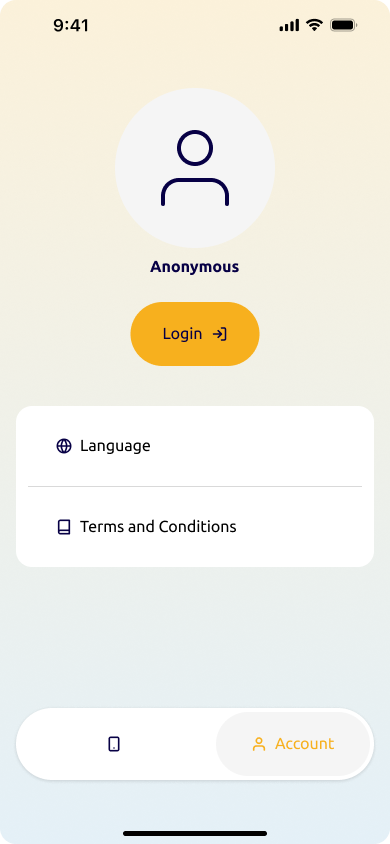
- Mở ứng dụng, chọn tab Account (biểu tượng người dùng ở góc dưới bên phải màn hình).
- Khi đang ở trạng thái chưa đăng nhập (
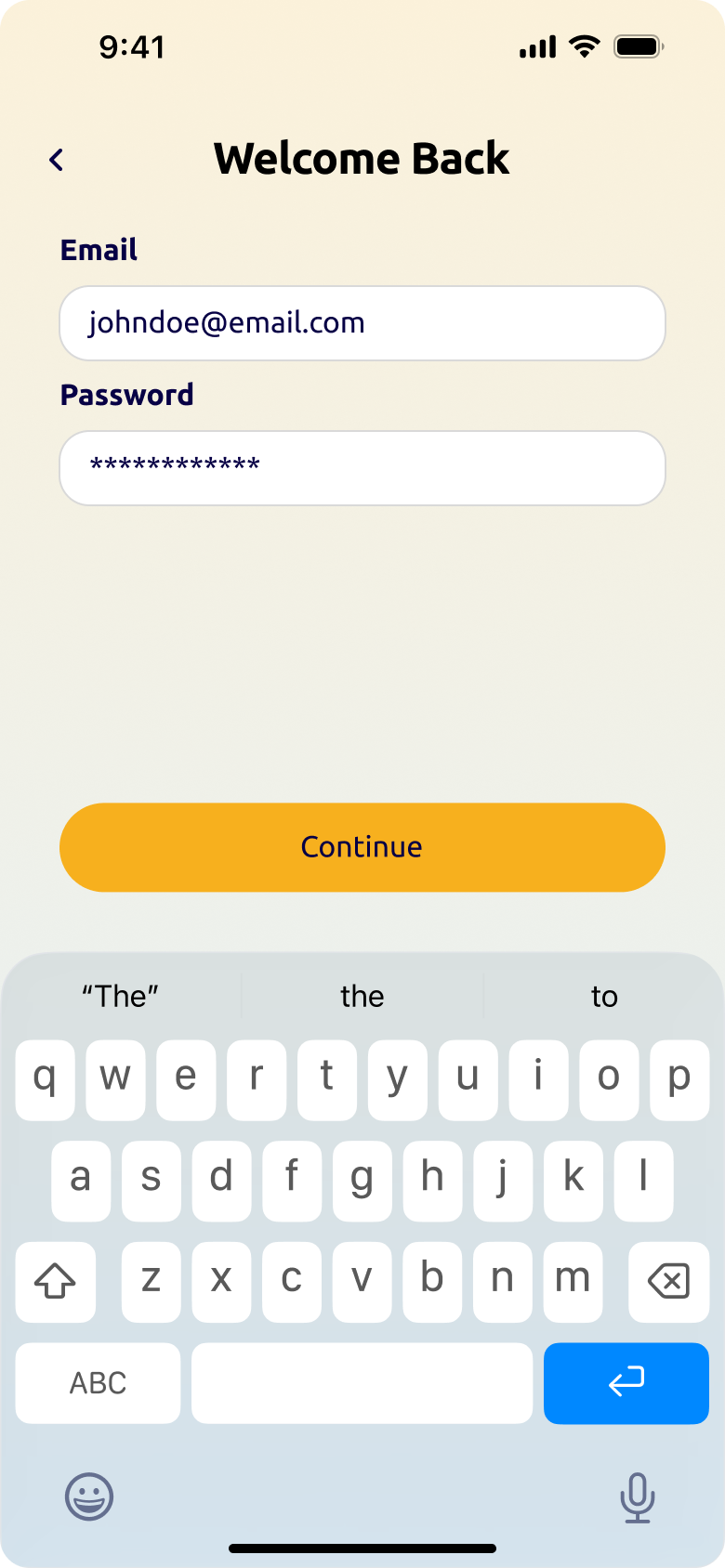
Anonymous), nhấn nút Login. - Tại màn hình Welcome Back:
- Nhập Email tài khoản đã đăng ký trên hệ thống XenseAR Portal .
- Nhập Mật khẩu (Password).
- Nhấn Continue.
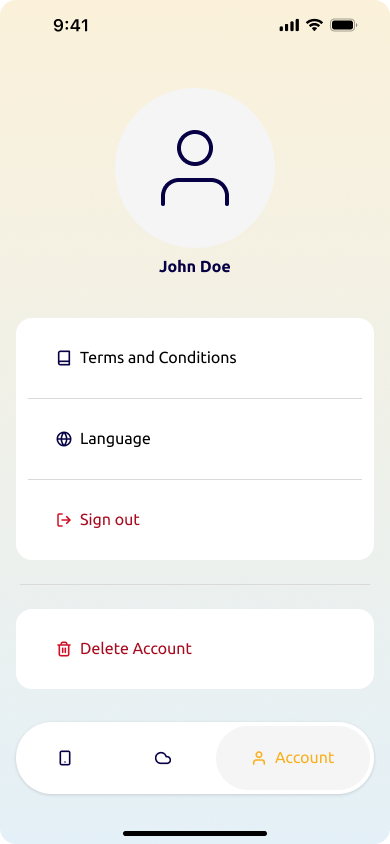
- Sau khi đăng nhập thành công, màn hình sẽ hiển thị tên người dùng và các chức năng nâng cao.
3.2. Quản lý menu tài khoản
Khi đã đăng nhập, tab Account cung cấp các tùy chọn:
| Chức năng | Mô tả |
|---|---|
| My Library | Lối tắt quản lý thư viện dự án và bản đồ của bạn. |
| Language | Chuyển đổi giữa giao diện Tiếng Việt và Tiếng Anh. |
| Terms and Conditions | Xem điều khoản sử dụng và chính sách dữ liệu. |
| Sign out | Thoát tài khoản trên thiết bị. Các bản scan lưu trên máy sẽ không bị mất khi đăng xuất. |
| Delete Account | Yêu cầu vô hiệu hóa và xóa tài khoản vĩnh viễn theo chính sách bảo vệ quyền riêng tư. |
4. Hướng dẫn quay tạo Package (Local Scan)
Một Local Scan Package là một gói dữ liệu hoàn chỉnh bao gồm hình ảnh không gian cùng dữ liệu cảm biến chuyển động được đóng gói trên máy trước khi đưa lên Cloud.
4.1. Quy trình các bước thực hiện
Bước 1: Khởi tạo thông tin bản quét
-
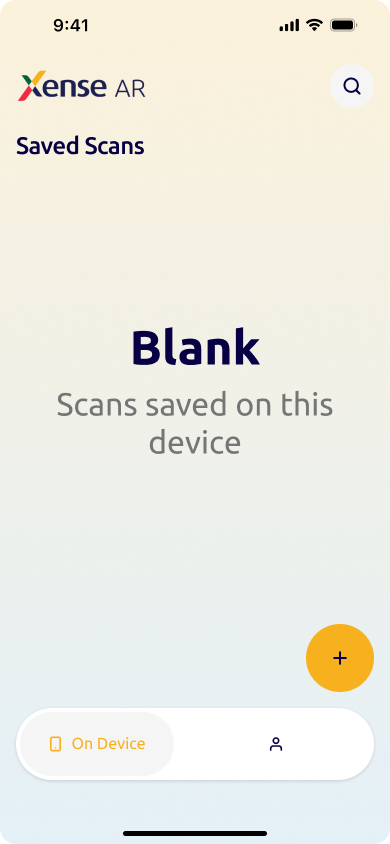
Tại màn hình chính, chọn tab On Device (biểu tượng thiết bị).
-
Nhấn vào nút Thêm mới (+) màu vàng (Floating Action Button).
-
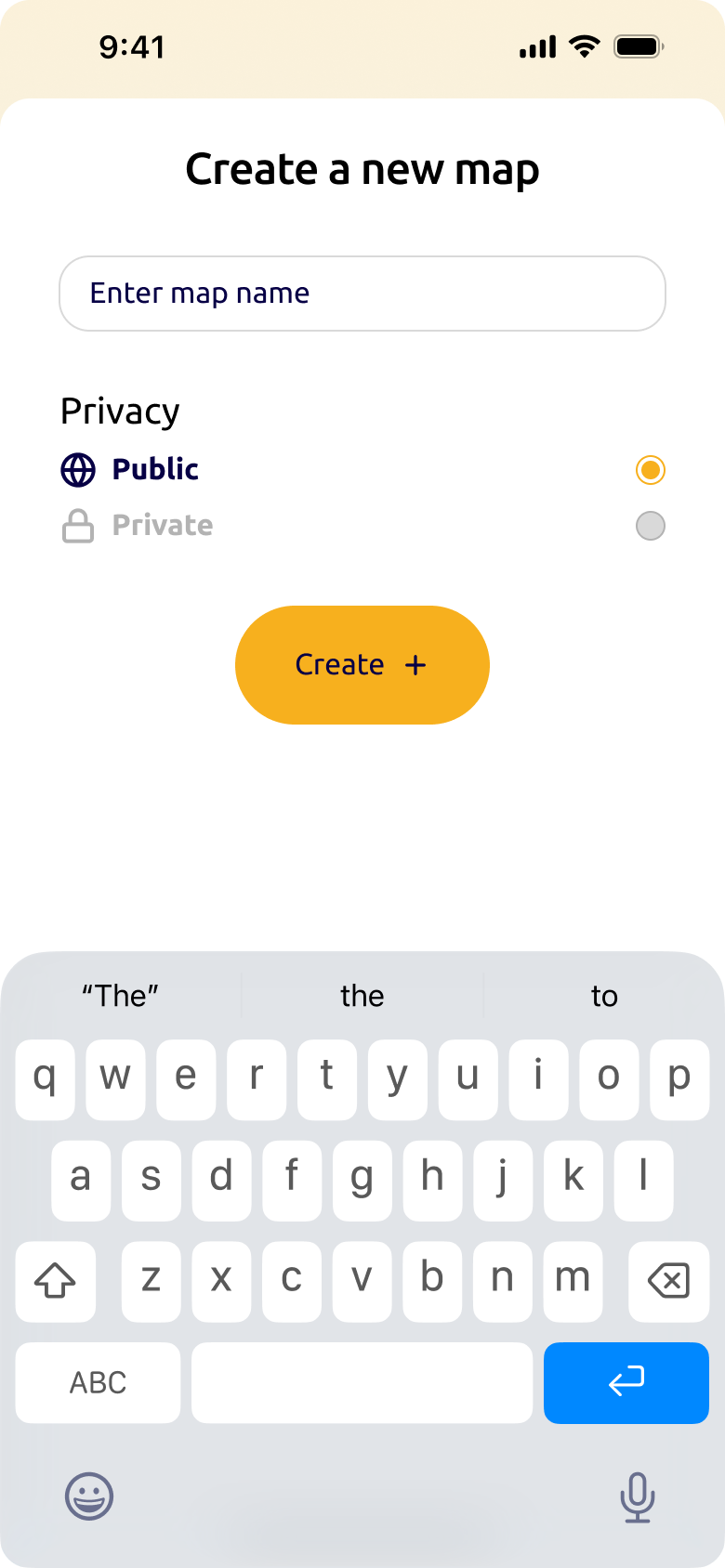
Bảng Create a new map xuất hiện.
- Enter map name: Nhập tên vị trí quét.
Ví dụ:Sanh_Chinh_Tang_1,Showroom_Oto. - Privacy: Chọn quyền truy cập:
- Public: Công khai trong tổ chức/cộng đồng.
- Private: Chỉ mình bạn có quyền xem và truy cập.
- Enter map name: Nhập tên vị trí quét.
-
Nhấn nút Create + để kích hoạt camera quét AR.
Bước 2: Chuẩn bị góc quay & không gian
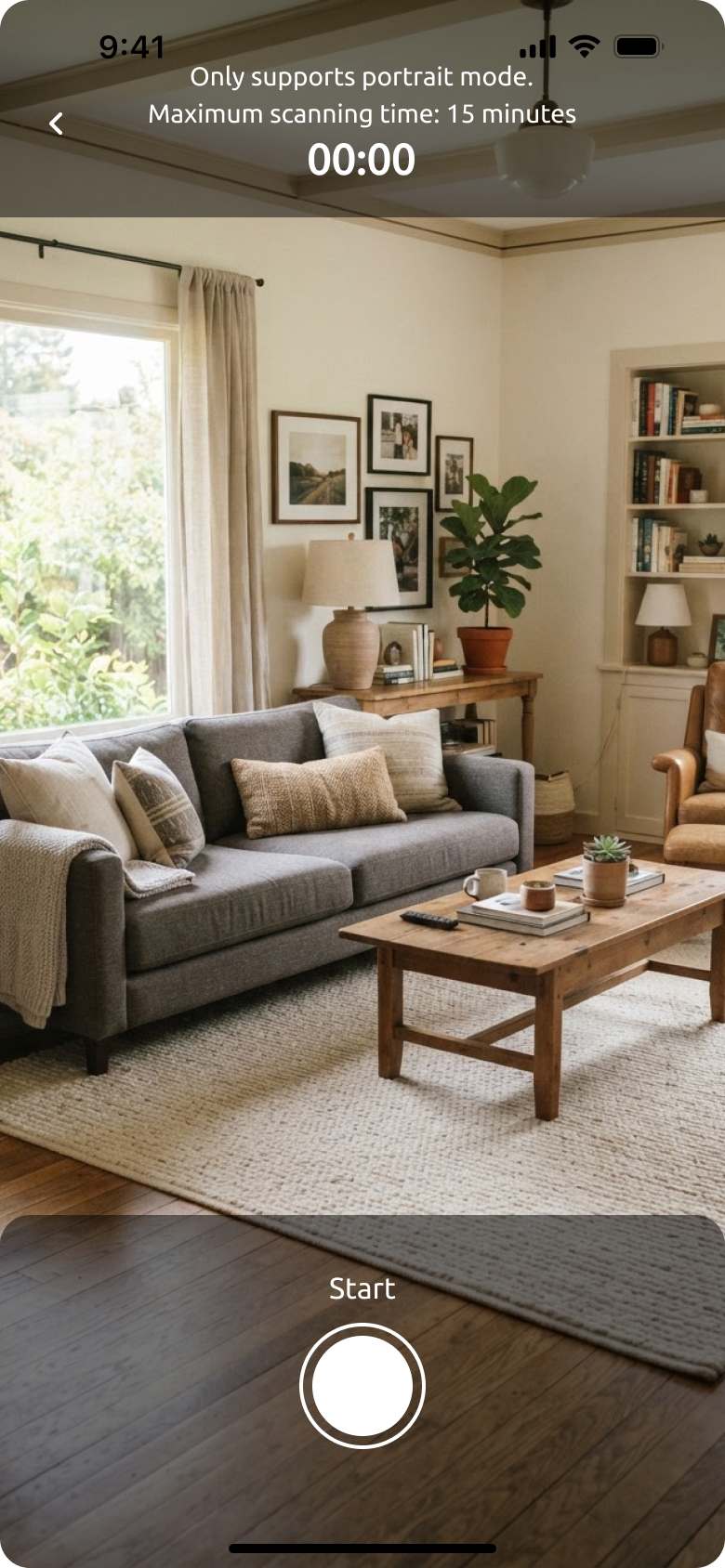
Quan trọng: Màn hình hiển thị nhắc nhở “Chỉ hỗ trợ quay dọc”. Bạn phải giữ thiết bị theo hướng thẳng đứng (Portrait) trong suốt quá trình quay.
Trước khi bắt đầu quay:
- Dọn dẹp sơ bộ khu vực.
- Tránh người hoặc vật thể di chuyển cắt ngang camera.
- Đảm bảo ánh sáng đồng đều khắp không gian.
- Đảm bảo camera có thể quan sát rõ các đặc trưng của môi trường.
Bước 3: Tiến hành quay
-
Hướng camera về phía không gian cần bắt đầu và nhấn nút Start (vòng tròn trắng có viền).
-
Đồng hồ đếm thời gian (Timer) bắt đầu hoạt động.
- 15 giây đầu tiên: Nút Stop hiển thị ở trạng thái màu xám (Disable). Bạn chưa thể dừng quay vì hệ thống cần tối thiểu 15 giây dữ liệu để dựng bản đồ.
- Từ giây thứ 15 trở đi: Nút Stop chuyển sang màu đỏ (Enable). Bạn có thể bấm để kết thúc bất kỳ lúc nào.
- Giới hạn tối đa: Một lượt quét dài tối đa 15 phút. Nếu chạm mốc 15 phút, hệ thống sẽ tự động dừng và đóng gói dữ liệu.
-
Trong lúc quay, nếu muốn hủy bỏ lượt quay bị hỏng, nhấn nút Cancel ở góc trái.
Hệ thống sẽ hủy toàn bộ dữ liệu quay dở và không lưu vào máy.
Bước 4: Lưu Package
Ngay khi nhấn Stop, màn hình sẽ hiển thị hộp thoại thông báo “Saving…” cùng biểu tượng xử lý.
Quá trình này sẽ nén dữ liệu video và cảm biến thành một Local Scan Package.
Khi lưu hoàn tất, màn hình tự động quay về tab On Device. Gói scan mới sẽ hiển thị trong danh sách với:
- Nhãn trạng thái “Not Uploaded”.
- Thời lượng, ví dụ:
07m29s. - Dung lượng tệp, ví dụ:
368 MB.
4.2. Quản lý Package trên thiết bị
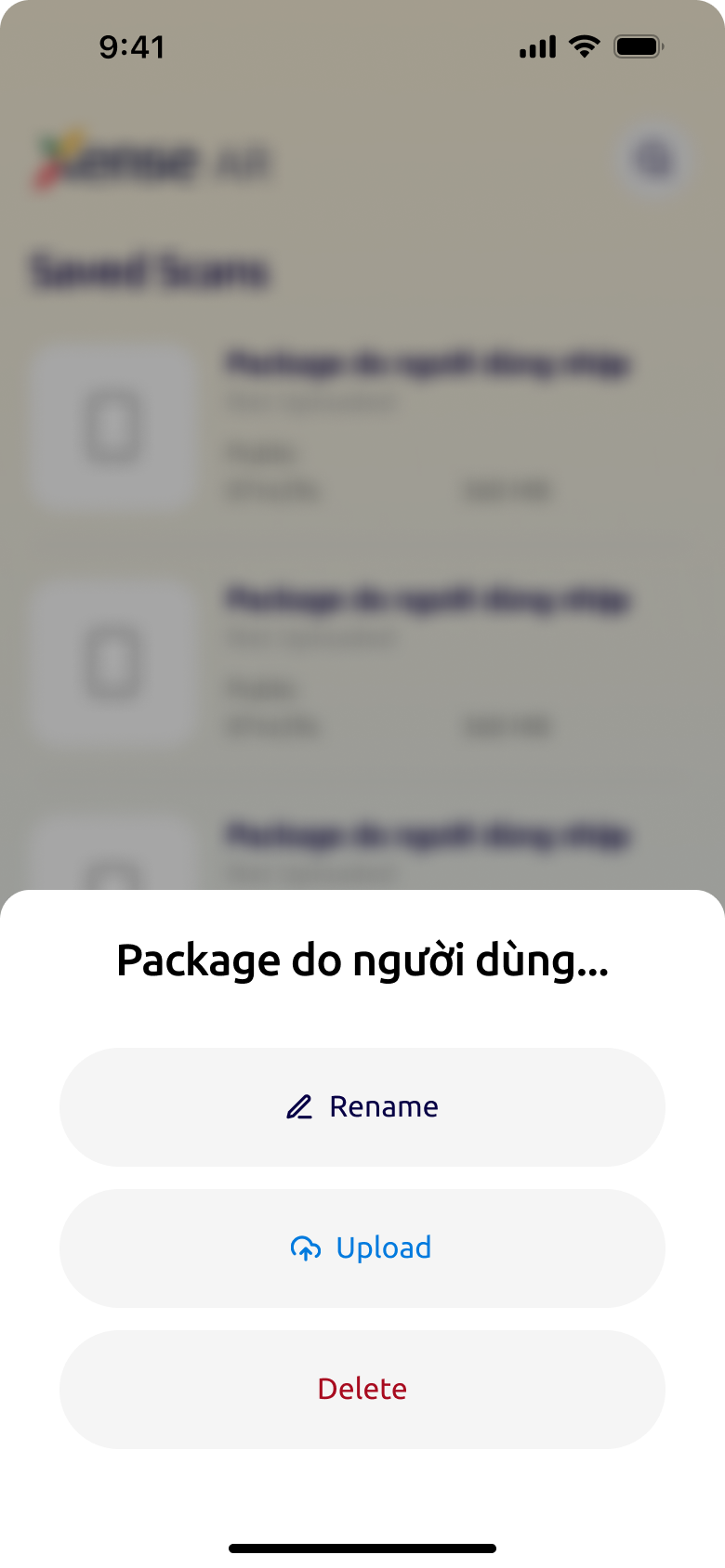
Tại mỗi thẻ bản quét trong tab On Device, bạn có thể bấm vào thẻ package để thực hiện các thao tác:
- Rename: Đổi lại tên điểm quét. Chỉ khả dụng khi gói scan chưa được Upload.
- Delete: Xóa vĩnh viễn tệp scan khỏi máy để giải phóng bộ nhớ.
- Upload: Bắt đầu đưa tệp lên nền tảng đám mây.
5. Upload Package lên Cloud & Tạo Spatial Map
Upload là bước chuyển giao gói dữ liệu từ máy người dùng lên server để hệ thống tiến hành dựng bản đồ không gian 3D (Spatial Map).
5.1. Các bước thực hiện Upload
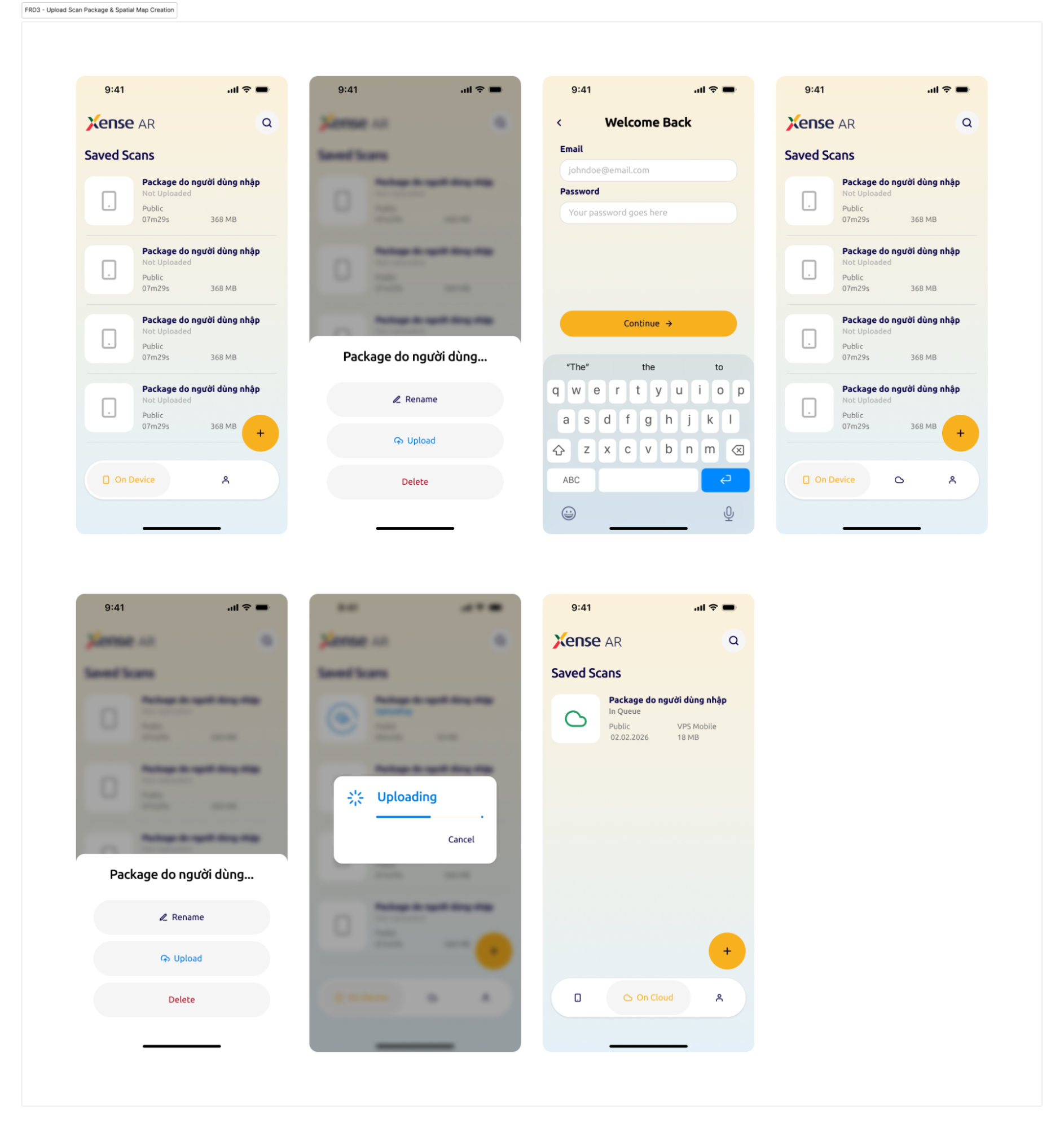
- Kết nối thiết bị với mạng Wi-Fi ổn định hoặc mạng dữ liệu di động tốc độ cao.
- Tại tab On Device, tìm gói scan cần tải lên đang ở trạng thái Not Uploaded.
- Nhấn vào package cần tải lên và chọn Upload.
- Nếu chưa đăng nhập, vui lòng đăng nhập theo yêu cầu trên màn hình.
- Màn hình tiến trình “Uploading…” sẽ xuất hiện cùng thanh trạng thái.
Trong quá trình upload:
- Hệ thống hiển thị dung lượng và thời gian tải.
- Bạn có thể nhấn Cancel nếu muốn tạm ngừng tải lên.
[!WARNING] Trong suốt quá trình upload, vui lòng không thoát ứng dụng ra màn hình chính hoặc khóa màn hình để tránh làm gián đoạn đường truyền dữ liệu.
5.2. Quá trình xử lý tự động sau khi Upload
Quá trình xử lý của hệ thống gồm hai giai đoạn nối tiếp:
[Upload Tệp Dữ Liệu]
          │
          ▼
      (Thành công)
          │
          ▼
[Cloud Tạo Bản Ghi Spatial Map]
          │
          ▼
 [Chuyển sang Tab On Cloud]