TÓM TẮT CẬP NHẬT SDK APPLE VISION PRO (2/2026)
Bản cập nhật SDK Xense AR cho Apple Vision Pro hỗ trợ đầy đủ tính năng định vị không gian (VPS) trên nền tảng VisionOS 2.0. Để triển khai, nhà phát triển cần chuẩn bị:
- Môi trường phát triển: Unity Pro (v6000.0.60f1 trở lên) và Xcode 16.3.
- Quyền truy cập đặc biệt: Yêu cầu Camera-access capability và file Enterprise.license do Apple cấp phép.
- Quy trình lõi: Import package
com.unity.polyspatial.visionoskết hợp với Block Mesh (Bản đồ số) của khu vực triển khai để đảm bảo độ chính xác đồng bộ.
Apple Vision Pro và VisionOS 2.0 đã mở ra một kỷ nguyên mới cho Spatial Computing. Để hỗ trợ các nhà phát triển tại Việt Nam và quốc tế khai thác sức mạnh của Xense AR VPS trên thiết bị phần cứng mạnh mẽ này, Viettel High Tech chính thức cập nhật tài liệu hướng dẫn tích hợp SDK Xense AR cho Apple Vision Pro phiên bản mới nhất (2/2026).
- Truy cập bản cập nhật mới nhất cho SDK Xense AR cho Apple Vision Pro 👉 tại đây.
- Truy cập các bản cập nhật SDK Xense AR 👉 tại đây.
1. Yêu cầu hệ thống
Để đảm bảo SDK Xense AR cho Apple Vision Pro hoạt động ổn định và tránh các lỗi build-time, vui lòng tuân thủ chính xác cấu hình môi trường dưới đây:
- Phần cứng: Kính Apple Vision Pro (Đã kiểm thử ổn định trên Version 1).
- Hệ điều hành: VisionOS 2.0 trở lên.
- Unity Engine: Unity Pro (Phiên bản khuyến nghị: 6000.0.60f1).
- IDE: Xcode 16.3.
- Quyền hạn:
- Camera-access capability: Quyền truy cập camera (Raw camera access) cần được request và phê duyệt bởi Apple.
- Enterprise.license: File giấy phép doanh nghiệp do Apple cấp.
2. Quy trình tích hợp
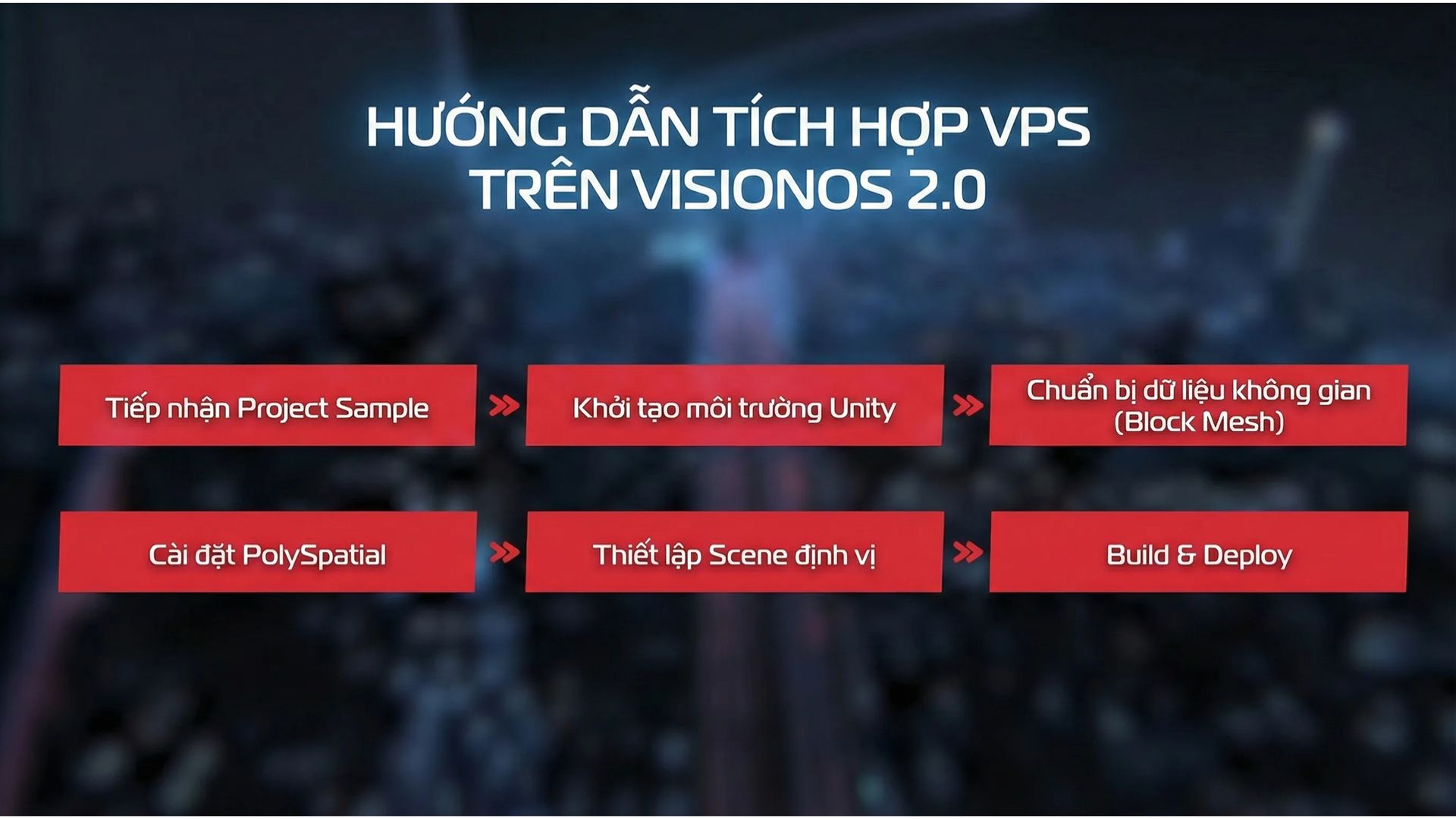
Bước 1: Tiếp nhận Project Sample
Hiện tại, SDK Xense AR cho Apple Vision Pro được cung cấp giới hạn cho các đối tác chiến lược.
- Vui lòng Liên hệ với đội ngũ Xense AR để nhận gói Project Sample.
Bước 2: Khởi tạo môi trường Unity
- Giải nén project sample.
- Mở project bằng Unity.
- Lưu ý: Đọc kỹ file
READMEđi kèm để cài đặt các dependency phụ trợ nếu có.
Bước 3: Chuẩn bị dữ liệu không gian (Block Mesh)
Xense AR hoạt động dựa trên bản đồ số 3D. Bạn cần liên hệ với đội ngũ hỗ trợ kỹ thuật của chúng tôi để nhận file Block Mesh (.obj hoặc .fbx) tương ứng với địa điểm vật lý bạn dự định triển khai.
Bước 4: Cài đặt PolySpatial
Đảm bảo Package Manager của dự án đã cài đặt gói cầu nối VisionOS:
- Gói:
com.unity.polyspatial.visionos
Bước 5: Thiết lập Scene định vị
- Import file Block Mesh (nhận ở Bước 3) vào thư mục Assets.
- Kéo Block Mesh vào Scene.
- Quan trọng: Tại bảng Inspector, hãy Reset Transform (Position: 0,0,0; Rotation: 0,0,0; Scale: 1,1,1) để đảm bảo hệ tọa độ ảo trùng khớp hoàn toàn với hệ tọa độ thực tế khi VPS kích hoạt.
Bước 6: Build & Deploy
- Mở Build Setting-> Chọn Platform Vision0S.
- Thêm Scene VisionProTracking vào danh sách build.
- Nhấn Build. Unity sẽ xuất ra project Xcode.
- Mở Xcode 16.3, nạp file
Enterprise.licensevà sign ứng dụng với Provisioning Profile có quyềnCamera-access. - Deploy xuống thiết bị và test tại địa điểm thực tế.
Xense AR là nền tảng Điện toán không gian (Spatial Computing) do Viettel High Tech làm chủ công nghệ lõi đầu tiên tại Việt Nam. Xense AR cung cấp hạ tầng định vị thị giác (VPS) chính xác đến từng centimet, giúp các nhà phát triển và doanh nghiệp dễ dàng kiến tạo những trải nghiệm thực tế tăng cường quy mô lớn – từ chỉ đường trong tòa nhà, du lịch số đến các ứng dụng công nghiệp.
👉TRUY CẬP TOÀN BỘ TÀI LIỆU SDK XENSE AR CHO APPLE VISION PRO TẠI ĐÂY!
👉TRUY CẬP TÀI LIỆU XENSE AR TẠI ĐÂY!
Bạn muốn triển khai ứng dụng Spatial Computing cho Doanh nghiệp? 👉 Liên hệ Xense AR ngay!
Công nghệ
MR Là Gì? Công Nghệ Mixed Reality Việt Nam
Giải mã khái niệm MR (Thực tế hỗn hợp), sự tiến hóa từ AR và...
Công nghệ
XR Là Gì? Thực Tế Mở Rộng Và Ứng Dụng XR Việt Nam
Giải mã khái niệm XR là gì, bức tranh toàn cảnh về thực tế mở...
Công nghệ
VR AR Là Gì? Phân Biệt Công Nghệ VR Và AR 2026
Giải mã khái niệm VR AR là gì, phân biệt công nghệ thực tế ảo,...
Công nghệ
Thực Tế Ảo Tăng Cường là gì? Công Nghệ XENSE AR Việt Nam
Giải mã thực tế ảo tăng cường là gì và cách nền tảng XENSE AR...
SDK & Tài liệu
Cập Nhật SDK Xense AR cho Apple Vision Pro: Hướng Dẫn Tích Hợp VPS Trên VisionOS 2.0
Apple Vision Pro và VisionOS 2.0 đã mở ra một kỷ nguyên mới cho Spatial...
SDK & Tài liệu
Tài liệu Xense AR cho Nhà phát triển và Creator | Nền tảng AR Made in Vietnam
Khám phá tài liệu đầy đủ về Xense AR: SDK tích hợp, Editor chuyên nghiệp,...
Cập nhật ngànhCông nghệ
Spatial Computing: Xu Hướng Công Nghệ AR/VR/MR Bùng Nổ 2026
Thế giới công nghệ đang chứng kiến một cuộc cách mạng thầm lặng nhưng mạnh...
Dự án
Giải quyết bài toán điều hướng tại Bệnh viện Bạch Mai bằng giải pháp Spatial AR Navigation
Trong lộ trình chuyển đổi số bệnh viện, bài toán điều hướng chỉ đường tại...